eBayでの販売に慣れてくると、なぜ自分の商品よりも競合セラーの方が売れているのか、気になりますよね。
そんな時に役立つのが、eBay公式のリサーチツール「Product Research(旧テラピーク)」です。
膨大な販売データをもとに売れ筋や相場を分析すれば、誰でも迷わず利益商品を見つけられます。
この記事でわかること

私も何を出品すべきか迷ったときは、まずこのツールで日本人セラーの動向をチェックしています。
Product Researchは操作も簡単で、初心者こそ積極的に活用すべきツールです。
誰でも簡単に利用できるので、この記事を見ながら、実際に皆さんもトライしてみてください。
なお、当ブログでは販売促進に役立つ情報もアップしているので、あわせてご確認してください。
Product Researchとは?
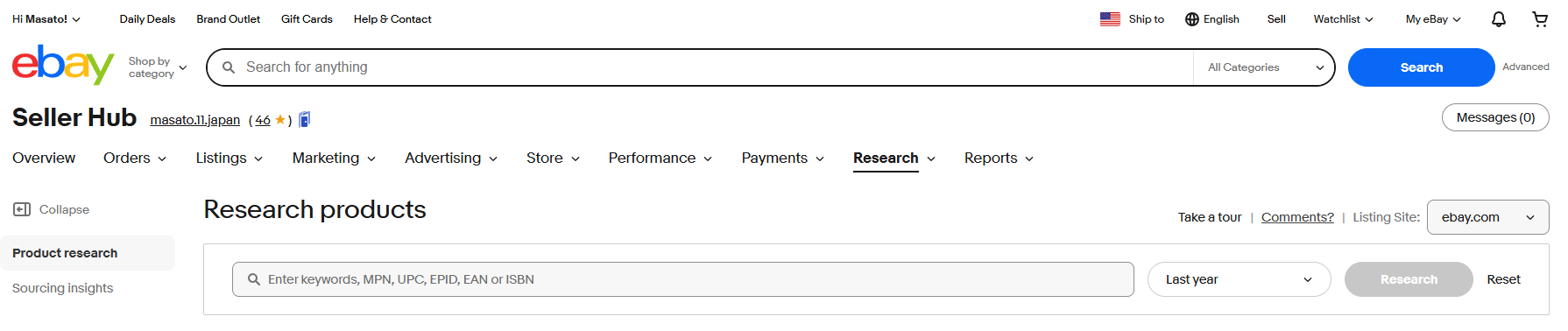
Product Researchとは、eBay上で販売された商品の詳細なデータを閲覧できる検索ツールです。
以前は「テラピーク(Terapeak)」と呼ばれており、eBayのアカウントがあれば無料で利用できます。
Product Researchを利用するメリットは、以下のとおりです。
メリット
- 平均販売価格や販売総数を確認できる
- 競合セラーを分析できる(価格設定・送料設定や商品説明文の書き方など)
- 販売者国を「日本」に限定すれば、日本人セラーの売れ筋商品を特定できる
何から出品して良いのか分からない方は、プロダクトリサーチで商品を検索してみるのがおすすめです。
さらに詳細な検索を行いたい場合は、Advanced searchを活用して調べてみてください。
Advanced searchについては、過去に詳しく説明した記事があるので、併せてご覧ください。
Product Researchの利用方法

Product Researchの利用方法は簡単です。
実際の操作画面を見ながら、皆さんも一緒に行ってみましょう。
基本的な検索方法
指定したキーワードに対して、全体的な販売実績を知りたい場合の手順は、以下のとおりです。
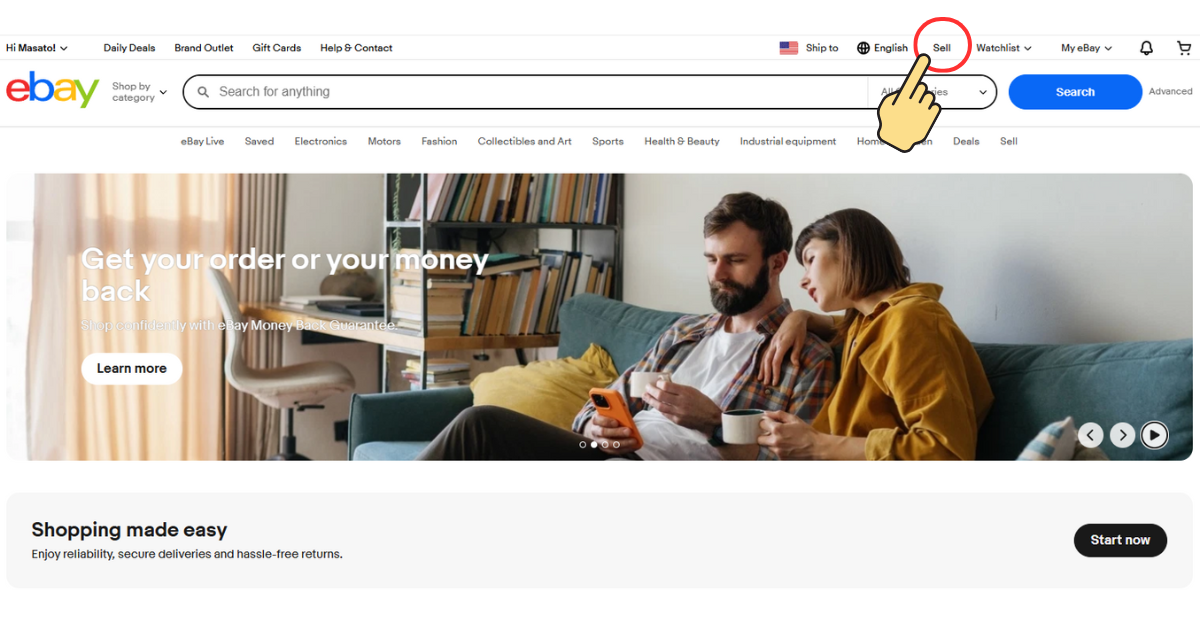
トップページ右上にある「Sell」をクリックします。
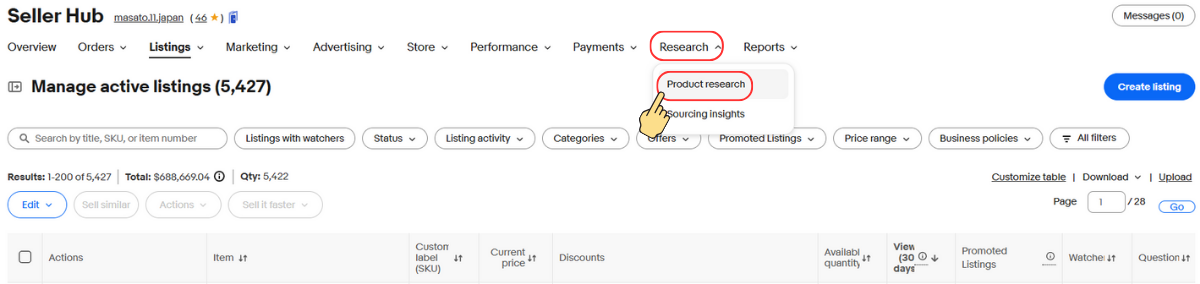
Seller Hubの画面に移るので、Researchタブの「Product Research」をクリックします。
検索窓に検索したいキーワードを入力し、検索する期間を選び、「Research」をクリックします。
期間の設定は、過去7日間〜3年間まで選択可能です。
今回は、キーワード「one-piece」で検索してみます。
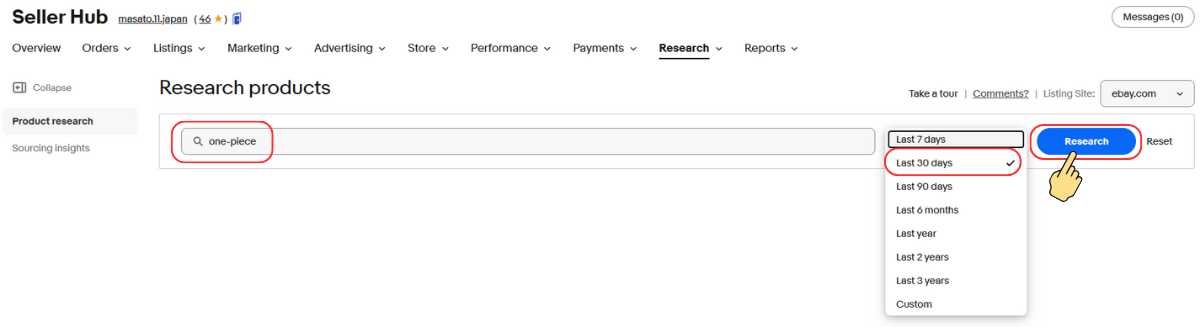
トレンドを検索した場合は「Last 30 days」、季節ごとの販売実績を見たいのなら「Last 1 year」など使いわけましょう。
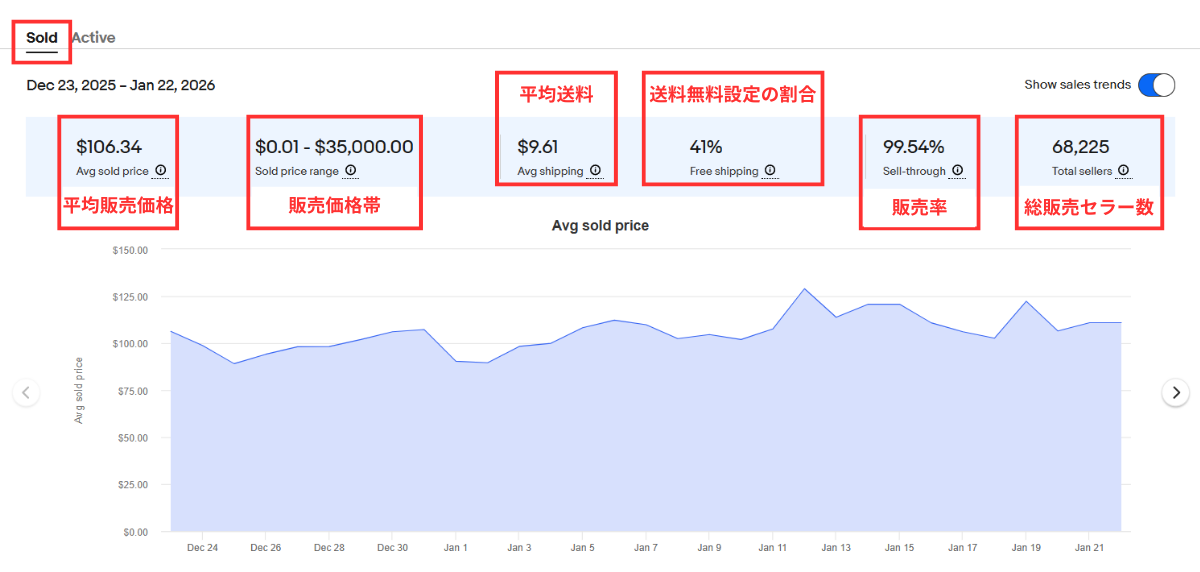
検索結果は大きく分けて、販売実績と売れた商品を確認できます。
■販売実績(キーワード全体の販売実績)
■売れた商品(各商品ごとの販売実績)
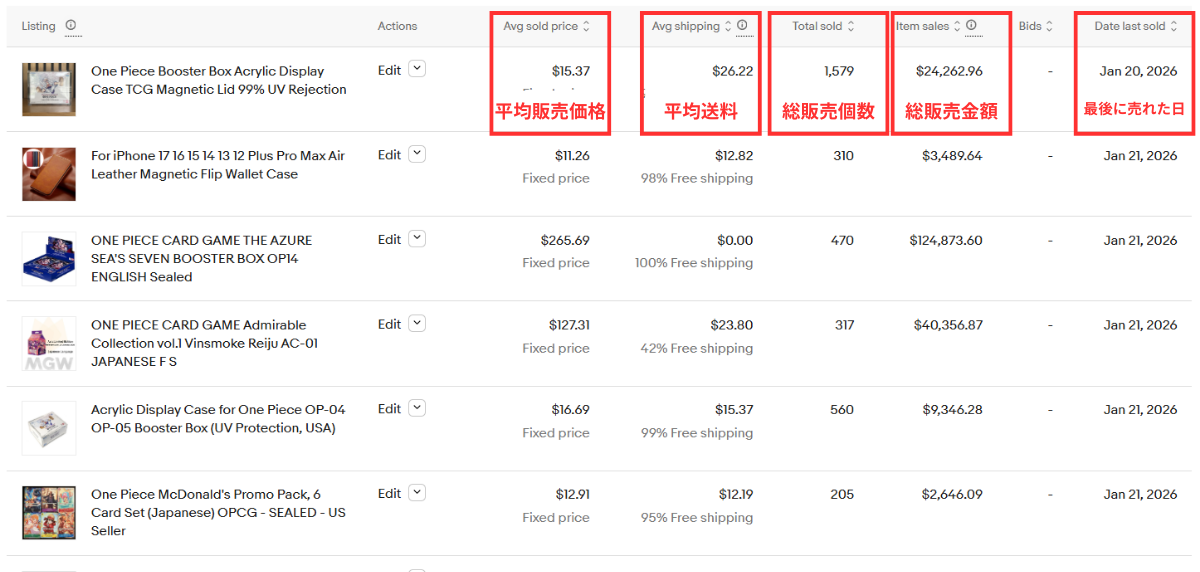
検索結果を見ながら、売れている商品の特徴やトレンドを確認しながら、出品してみましょう。
各カテゴリーごとに検索する
さらに詳しく検索したい方は、以下の機能を活用すると、より詳細な分析ができます。
例えば、one-pieceでもいろんな商品があるので、アニメグッズに限定して検索したいなど、分析したい商品カテゴリーごとに検索できます。
「All Category」で検索すると、キーワードに対してすべてのカテゴリーの販売実績が表示されます。
各カテゴリー(画面では「Other Animation Merchandise」)を選択すれば、カテゴリーごとの販売実績を検索できます。
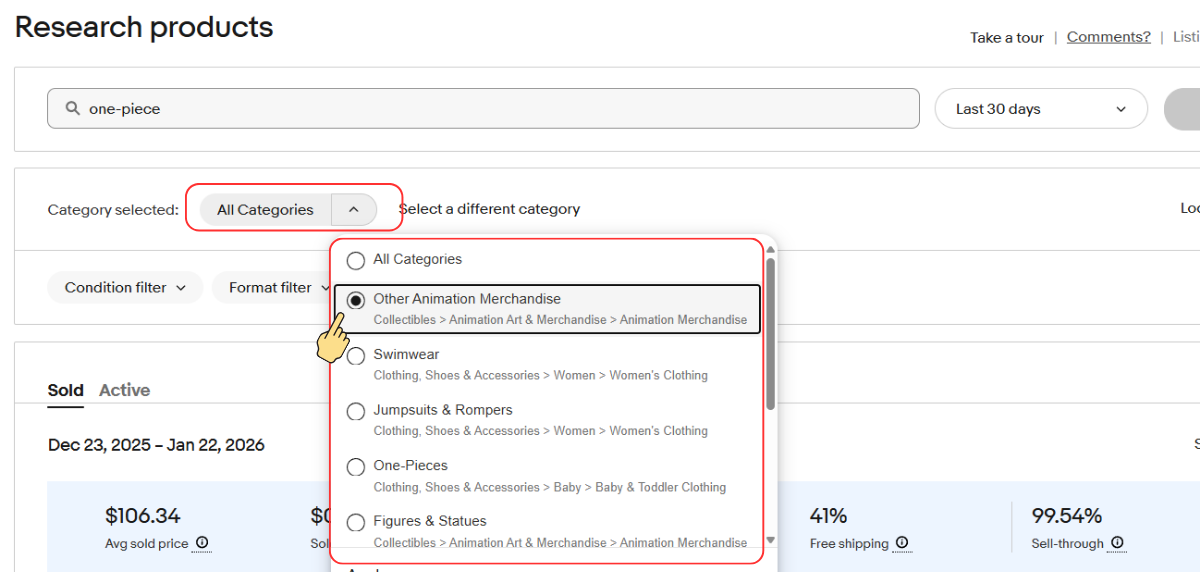
カテゴリーが決まったら、「Apply」をクリックしてください。
キーワードは「All Category」と同じですが、検索結果が大きく異なります。
総販売セラー数が68,225名から2,244名へ減っていることが分かります。
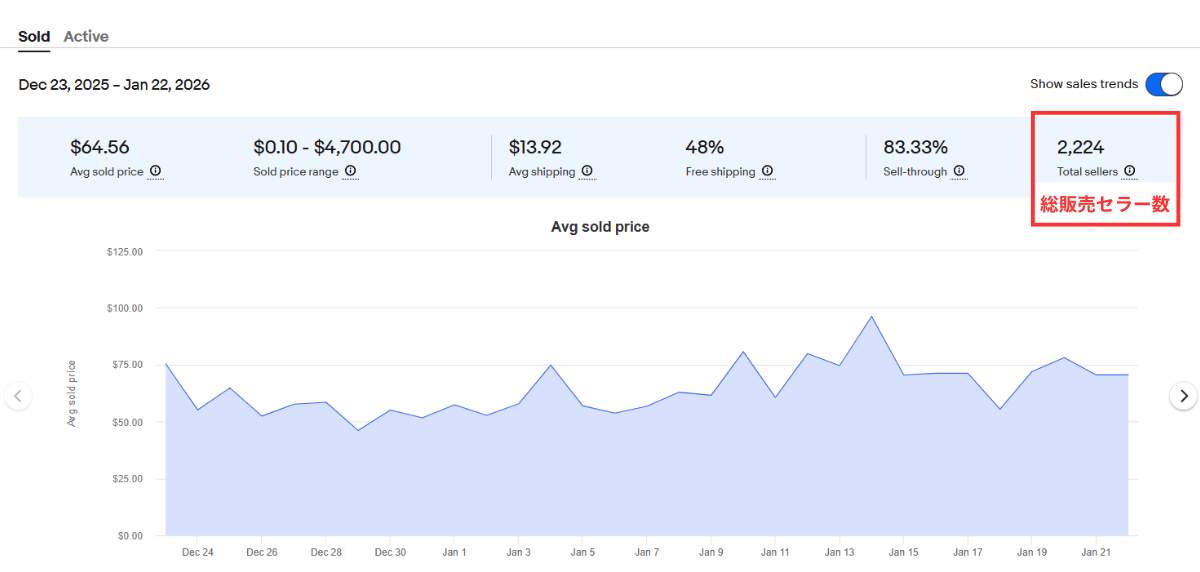
売れた商品も同様に、設定したカテゴリーが反映されるようになりました。
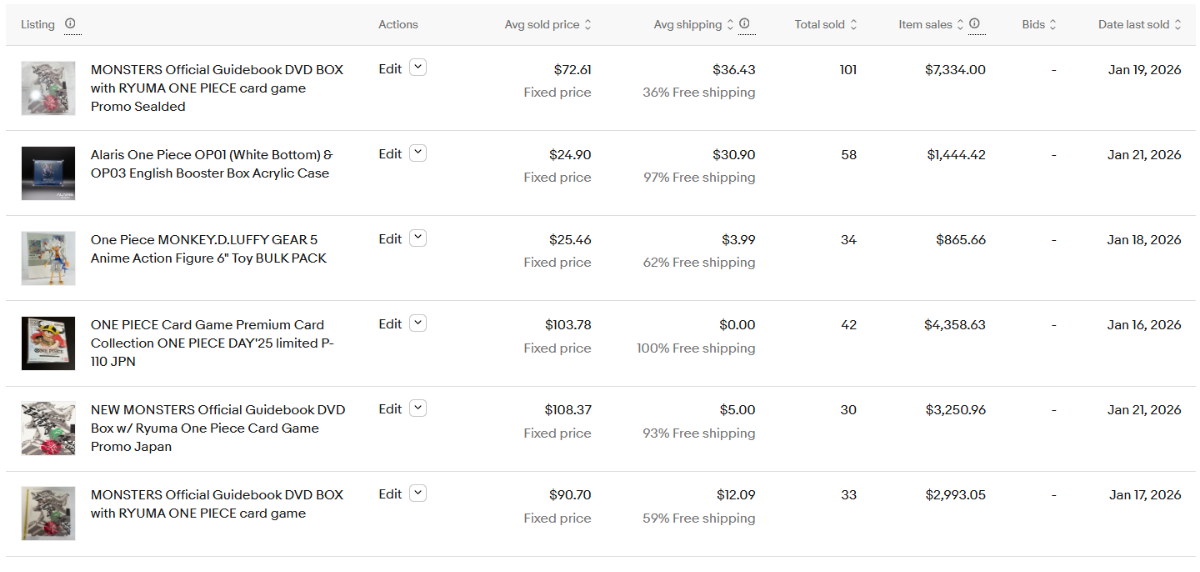
販売したいキーワードやジャンルが決まっている場合は、カテゴリーを絞って検索してみましょう。
フィルターをかけて検索する
フィルター機能を使えば、さらに商品を絞り込めます。
検索結果が出ている状態で、画面右側にある「More filters」をクリックします。
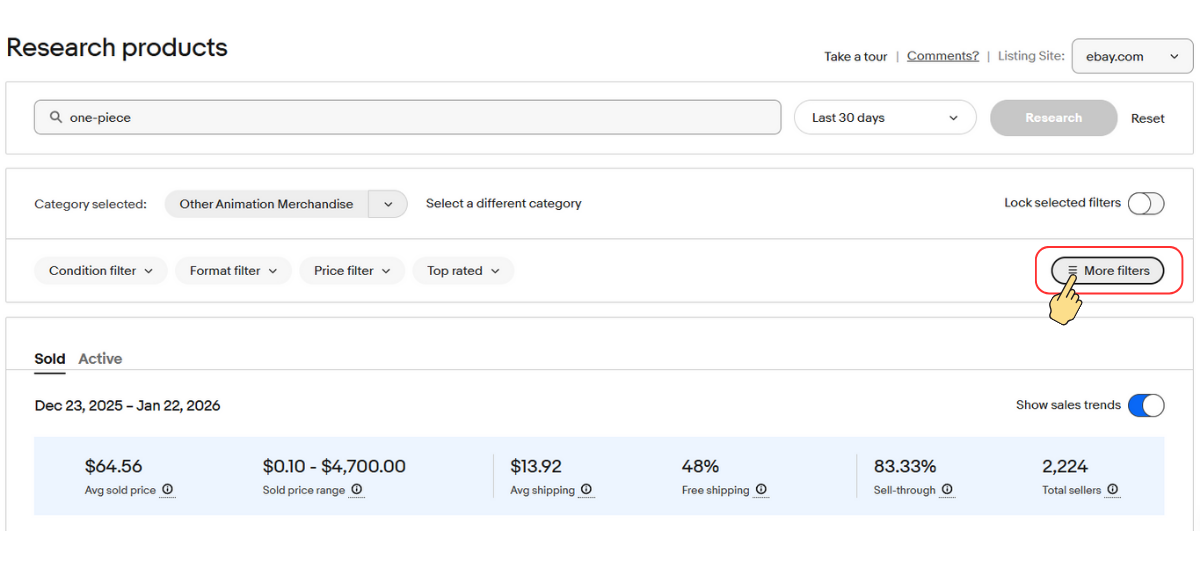
表示される項目から、絞り込みたい項目を設定し、「Apply」をクリックします。
※日本語に翻訳した画面になります
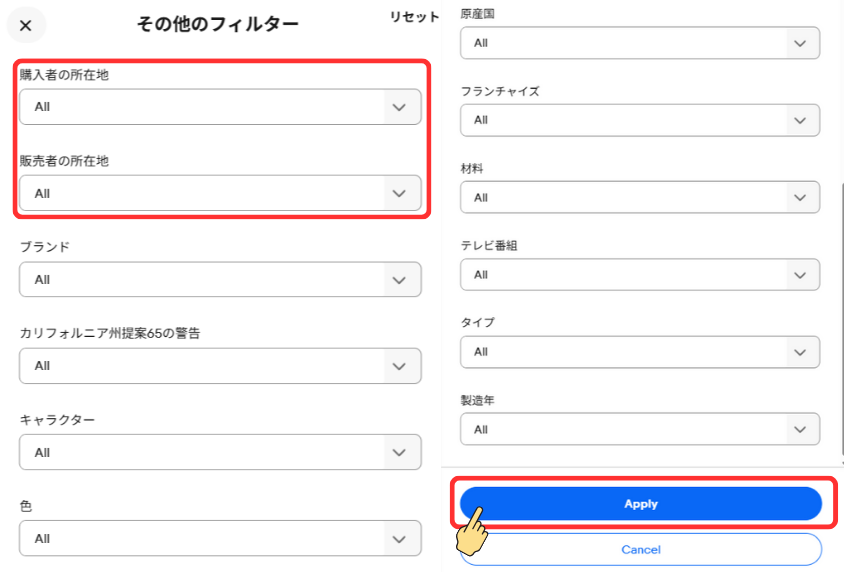
いろいろな項目がありますが、よく使われるフィルターは「購入者の所在地」か「販売者の所在地」です。
よく使われるフィルター
- 購入者(バイヤー)の所在地:購入者(バイヤー)の国で売れている商品を表示する
例:United Statesを選択すれと、アメリカで売れている商品が表示される - 販売者(セラー)の所在地:販売者(セラー)の国から出品され、売れている商品を表示する
例:Japanを選択すると、日本のセラーが出品し売れた商品が表示される
日本のセラーの販売実績から、出品する商品を決める方法がおすすめです。
他にもリサーチ方法はたくさんありますが、初心者から抜け出し、本格的に分析したい方はマーケティングツール「Bee」がおすすめです。
eBay上のデータをインポートするだけで、価格帯分析や売れた商品の分析、具体的なアクションプランを提示してくれます。
「Bee」の機能や効果について、詳しく解説している記事があったので、併せてお読みください。
まとめ|Product Researchを活用して売れる商品を見つけよう!

この記事では、eBay公式のリサーチツール「Product Research」の特徴や使い方を解説しました。
この記事のまとめ
■Product Researchのメリット
- 正確な相場把握: 過去3年分の販売データから、平均価格や需要を調べられる
- 競合分析: 売れているセラーの送料設定や説明文を参考にできる
- 日本セラー調査: 日本人セラーから売れ筋商品を探れる
■Product Researchの使い方
- 期間設定:トレンドなら30日、季節物なら1年など期間を使い分ける
- カテゴリー・フィルター:カテゴリーを絞り、「More filters」で販売者の所在地を日本に設定するのがおすすめ
- 並び替え: 販売数や価格順で並び替え、高利益な商品を探し出す
まずは「販売者の所在地」を日本に設定して、身近な売れ筋商品を探すことから始めてみましょう!
今回も最後までお読みいただき、誠にありがとうございました。
当ブログでは、eBayで役立つ情報を毎週アップしているので、併せてお読みください。