
eBayを始めて感じたことは、広告の重要性です。
たくさんの商品を出品しても、バイヤーの検索結果に自分の商品が表示されないと全く売れません。
その点、eBayでは初心者でも簡単に利用できる広告機能「プロモーテッドリスティング」が用意されています。
この記事でわかること

私もeBay開始2カ月目には、プロモーテッドリスティングを使い始めました。
プロモーテッドリスティングは簡単に設定できるので、皆さんもぜひ活用しましょう。
なお、当ブログでは販売促進に役立つ情報もアップしているので、あわせてご確認してください。

Contents
プロモーテッドリスティング(Promoted Listings)とは?

プロモーテッドリスティング(Promoted Listings)とは、有料の広告機能のことで、出品中の商品を検索結果や関連商品欄の目立つ位置に表示できる仕組みです。
以下のように検索欄で「one-piece」と入力した場合、上位に表示されるがプロモーテッドリスティングの効果といえます。
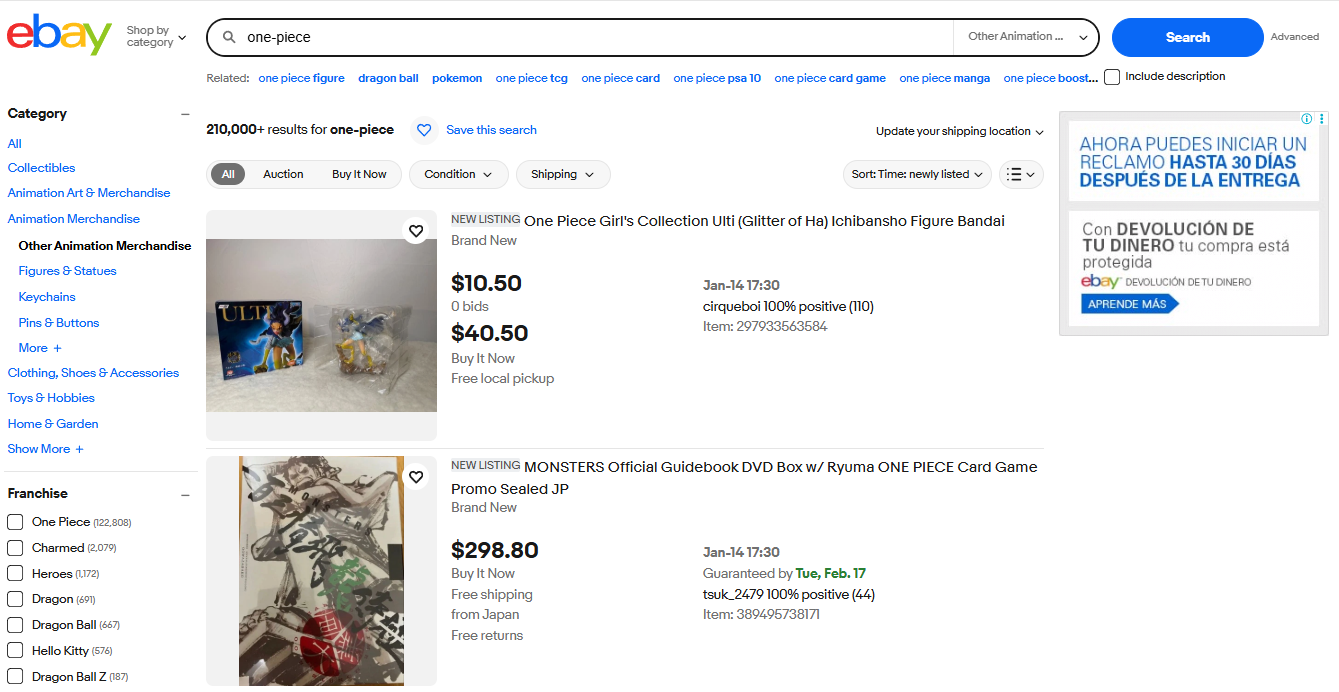
私も欲しい商品を検索した場合、上位表示された商品から購入することが多いです。
上位表示されないと購入率が落ちるため、他のセラーと同じような商品を販売するなら、プロモーテッドリスティングは必須といえます。
プロモーテッドリスティングは2種類ある

eBayのプロモーテッドリスティングには、大きく分けて2種類あります。
| 項目 | ジェネラル | プライオリティ |
|---|---|---|
| 課金方式 | 売れた時のみ | クリックごと |
| 難易度 | ★☆☆ | ★★★ |
| リスク | 低 | 高 |
| 初心者 | ◎ | △ |
| 広告管理 | 簡単 | 複雑 |
それぞれ「課金方式・向いている人・難易度」が異なるため、理解して使い分けることが重要です。
プロモーテッドリスティング ジェネラル

プロモーテッドリスティング ジェネラルとは、eBay初心者でも安心して使える一般的な広告機能です。
広告費が成果報酬型(売れた時のみ課金)で、リスクを抑えながら露出を増やせる仕組みになっています。
プロモーテッドリスティング ジェネラルの主な特徴は、以下のとおりです。
プロモーテッドリスティング ジェネラルの特徴
- 売れなければ 広告費は0円
- 広告率(%)を自分でコントロールできる
- 設定がシンプルで運用しやすい
私もすべての商品にプロモーテッドリスティング ジェネラルを使用しています。
ただし、広告費を掛けすぎると利益を圧迫するため、10%以内で利用するのがおすすめです。
プロモーテッドリスティング プライオリティ
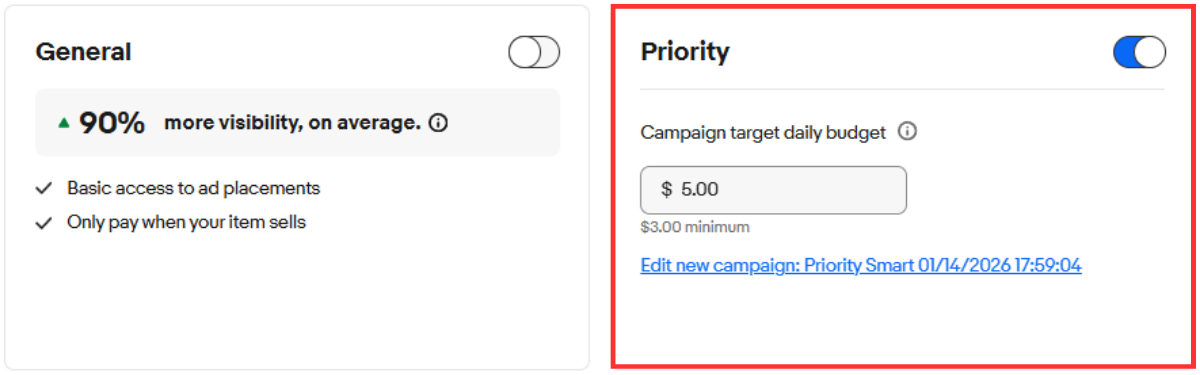
プロモーテッドリスティング プライオリティとは、eBay運用に慣れた中〜上級者向けの広告機能です。
クリック課金型で広告が表示されるため、商品が売れなくてもコストは発生しますが、集客力は高いといえます。
プロモーテッドリスティング プライオリティの主な特徴は、以下のとおりです。
プロモーテッドリスティング プライオリティの特徴
- クリックされるたびに広告費が発生する
- キーワードごとに入札額を設定する必要がある
- 広告運用・数値管理のスキルが求められる
私はeBay初心者ですが、プライオリティは使用していません。
プライオリティは、高単価・高利益商品を扱っている方やキーワード分析ができる方におすすめの機能です。
eBayを始めたばかりだと、プライオリティよりもジェネラルの方が簡単に利用できると思います。
プロモーテッドリスティング ジェネラルの設定方法

プロモーテッドリスティング ジェネラルを設定する際は、個別の商品で設定するか、出品している商品を一括で設定するかのどちらかです。
今回は、2つの設定方法について解説します。
どちらの方法も”超カンタン”なので、実際に行っている画面を共有しながらご紹介します。
個別の商品で設定する
今回は既に出品している商品に対して、プロモーテッドリスティング ジェネラルを設定します。
※新しく商品を出品する場合も、大きな操作方法の違いはありません。
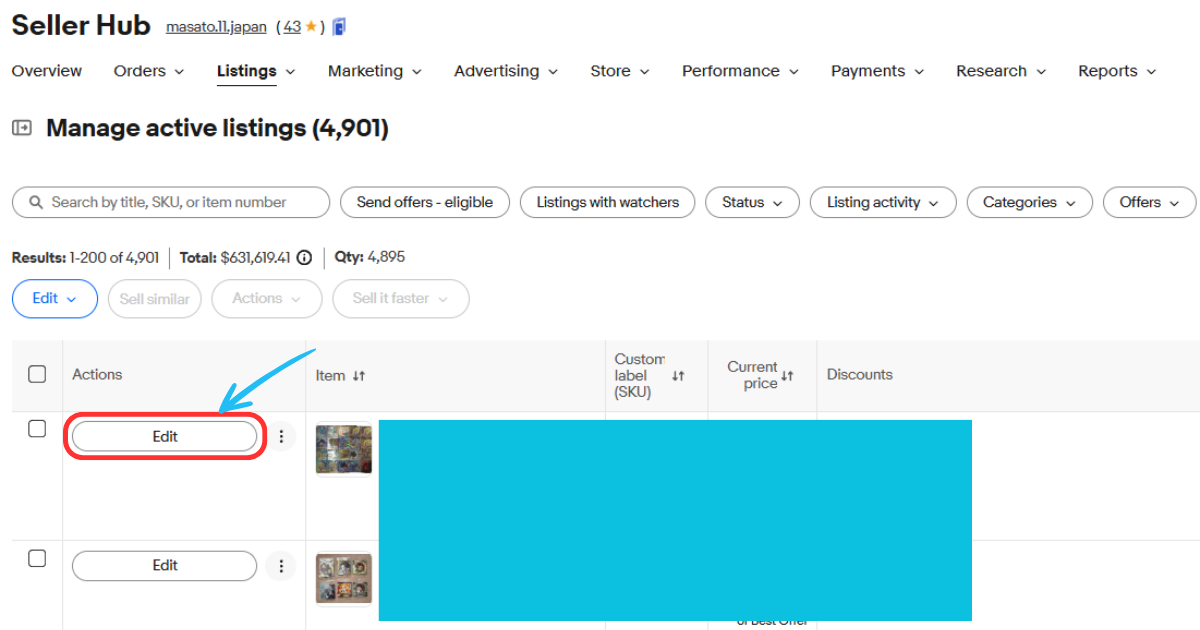
Seller HubのListingsに表示されている個別の商品の「Edit」をクリックする。
Edit画面の下部に記載されているGeneralをONにする。
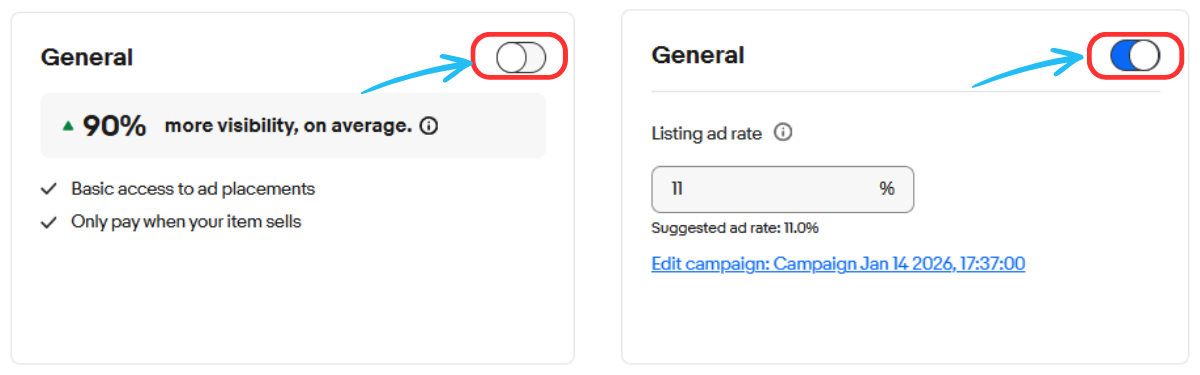
広告費を2~100%の間で入力する。
eBayでは11%を推奨していますが、必ずしも同じにする必要はありません。
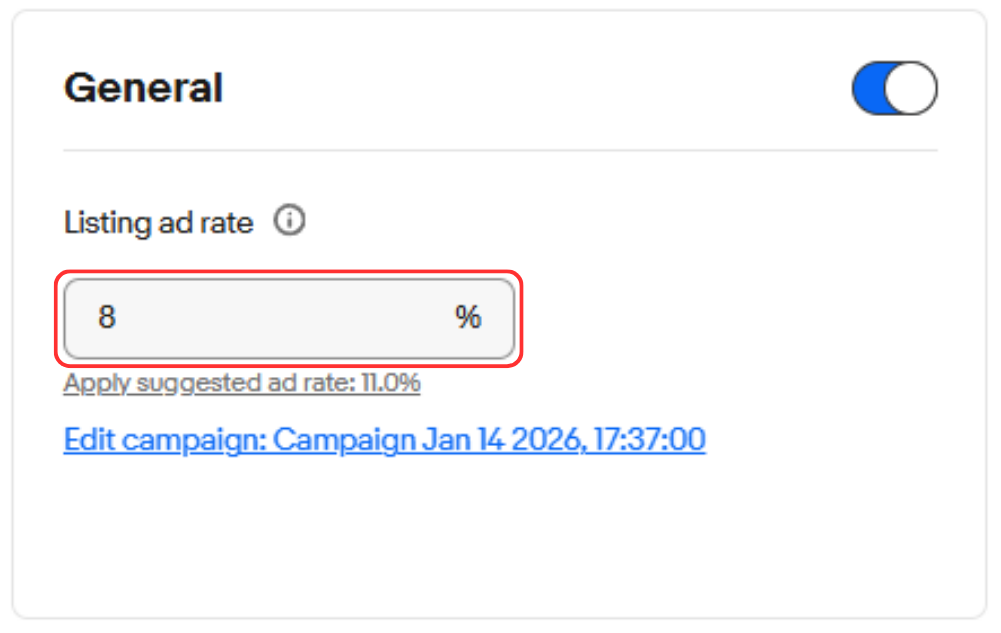
あとは、Revise itをクリックして設定完了です。
広告費の変更はいつでも可能なので、商品の売れ行きを見ながら変更するのも”あり”です。
出品している商品を一括で設定する
1つずつ広告費を設定するのが面倒くさいという方は、出品している商品を一括で設定する方法もあります。
Seller HubのListingsに表示されているEditから、一括で設定する範囲をクリックする。
※一度に変更できる件数は最大で2,000件です
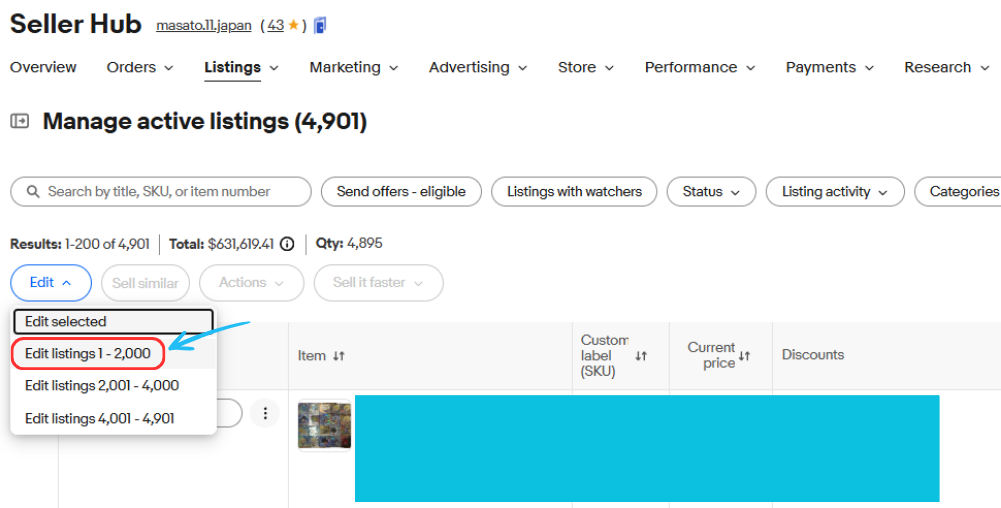
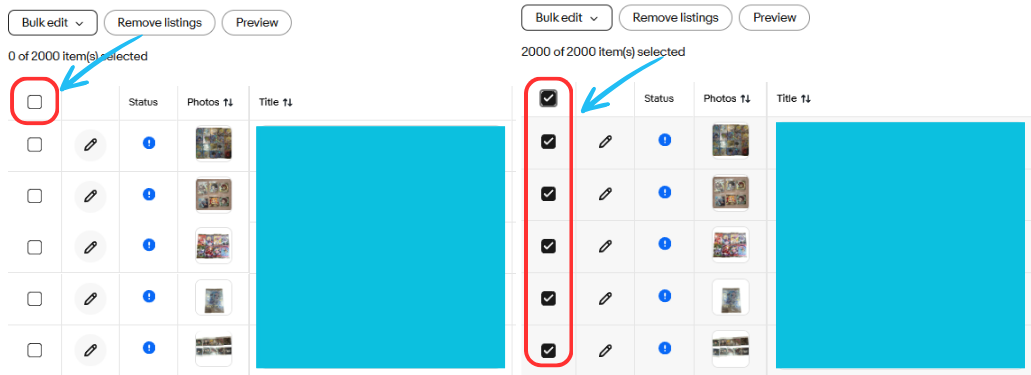
画面左最上部にある空欄の一括タブにチェックを入れる。
チェックを入れると全商品にチェックが入ります。
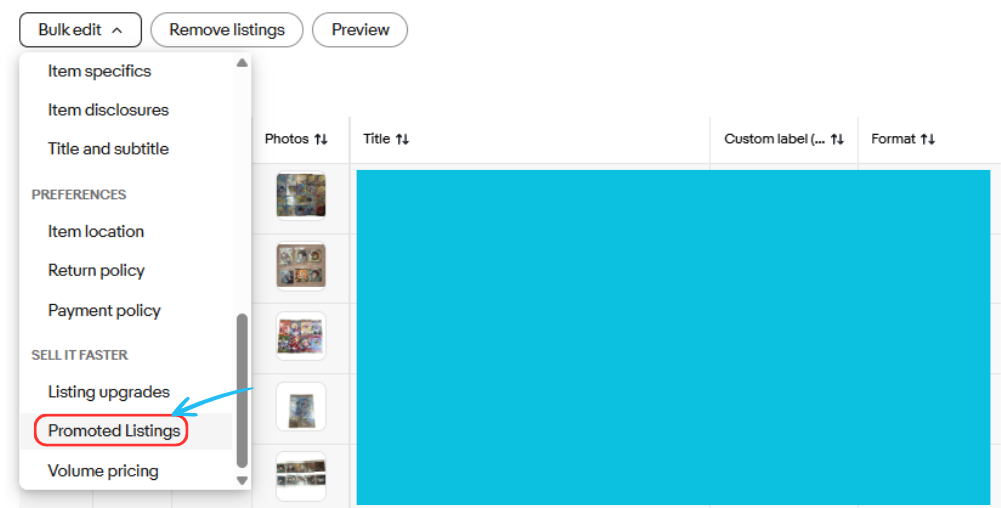
Bulk edit内にあるPromoted Listingsをクリックする。
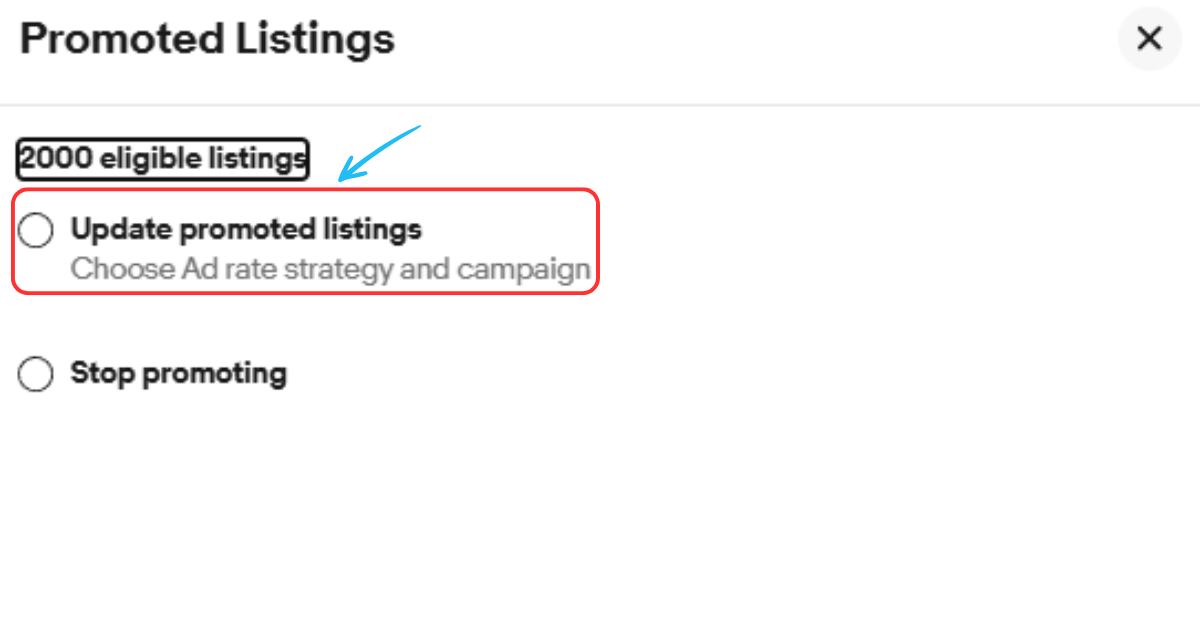
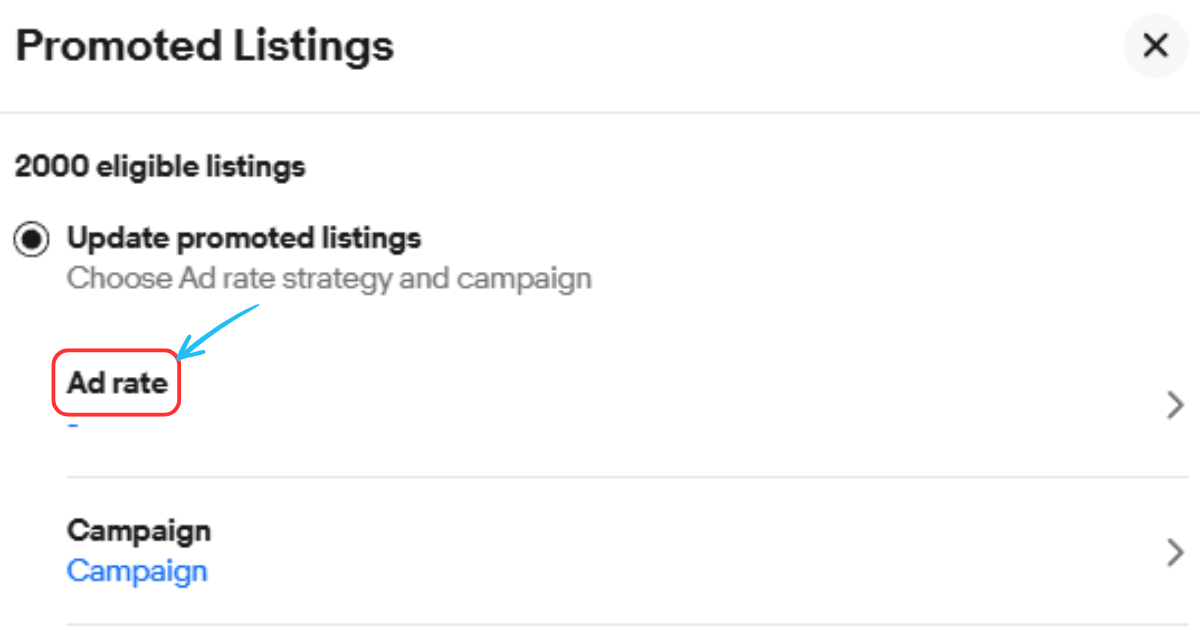
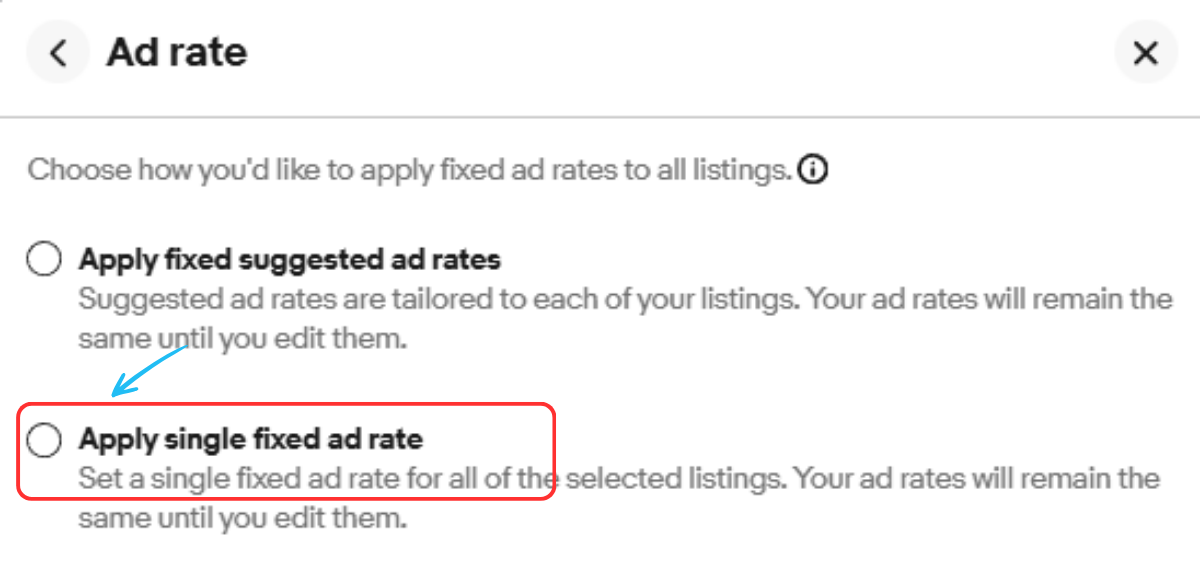
広告費を2~100%の間で入力する。
eBayでは11%を推奨していますが、必ずしも同じにする必要はありません。
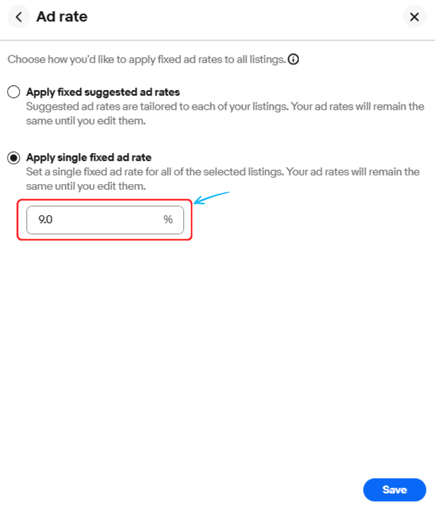
あとは、Save→Submitの順番でクリックして設定完了です。
最近は、出品している商品を一括で設定する方法しか利用していません。
なお、今回はプロモーテッドリスティング プライオリティについては解説しませんが、以下のサイトで解説していたのでご確認ください。
プロモーテッドリスティングの効果を検証

広告費を掛けて商品をアピールした方が良いというものの、実際に効果がなければ費用だけがかさんでしまいます。
そこで、実際に運用している自分のストアで、プロモーテッドリスティングを使用した場合の効果を検証してみました。
今回は、以下の条件で表示回数や商品ページの閲覧数を検証しています。
前提条件
- プロモーテッドリスティング ジェネラルを使用する
- 広告費を5%・8%・10%で検証する
- 2025年12月~2026年1月までの1か月間で検証する
結論から先に言うと、広告費の掛け方によってインプレッションやリスティングビューが大きく変動することが分かりました。
検証結果は、以下のとおりです。
インプレッション
インプレッションとは、バイヤーが検索した際に出品している商品が表示された回数です。

当たり前かもしれませんが、広告費を掛けるほどインプレッションは上昇します。
反対に、広告費が低いとインプレッションは極端に下がるのも分かりました。
リスティングビュー
リスティングビューとは、バイヤーが自分の商品ページをクリックした回数です。

インプレッション同様に広告費の比率が高いほど、商品ページを見られる傾向にあります。
同じく、広告費が低いとリスティングビューが極端に下がるのも分かりました。
いろいろ検証した結果、現在は8%の広告費を掛けるようにしました。
人によっては、もっと広告費を掛けたり、まったく利用しなかったりと使い方は自由です。
どれくらいの設定にした方が良いか分からない場合は、eBayセラーの先輩に意見を聞くのも良いかもしれません。
私も、何か分からないことがあれば、Awiiinというコミュニティで相談しています。
もし、ご興味のある方は、以下のサイトよりコミュニティの詳細をご確認ください。
まとめ|プロモーテッドリスティングを使って商品の露出アップ!

本記事では、eBay輸出の広告機能「プロモーテッドリスティング」の種類や特徴、設定方法について解説しました。
この記事のまとめ
■プロモーテッドリスティングの主な種類
- ジェネラル:売れた時のみ広告費が発生する成果報酬型。初心者でもリスクを抑えて運用可能。
- プライオリティ:クリックごとに課金される中〜上級者向け。高い集客力があるが、分析スキルが必要。
■プロモーテッドリスティングを活用するメリット
- 検索結果や関連商品欄の目立つ位置に表示(上位表示)される
- 競合が多い商品でもバイヤーの目に留まりやすくなる
- 設定がシンプルで、初心者でもすぐにインプレッションを増やせる
■効果的な運用のポイント
- 初心者はリスクの低い「ジェネラル」から始める
- 広告費(Ad rate)は利益を圧迫しないよう、5〜10%の範囲で検討する
- 商品の売れ行きやインプレッションの数値を見ながら、広告率を調整する
まずはジェネラルで5〜10%程度から設定して、商品の露出がどう変わるか試してみるのがおすすめですよ!
今回も最後までお読みいただき、誠にありがとうございました。
当ブログでは、eBayに関する情報を定期的に発信しているので、ぜひご活用ください。