eBay輸出で利益を出すには、リサーチが一番重要と言われています。
ただし、出品されている商品は膨大にあるため、売れる商品を探すのは至難の業です。
そこで、eBayに標準搭載されている「Advanced search」機能を使えば、初心者でも効率的に市場を調査できます。
この記事では、eBayでのリサーチに悩んでいる方に向けて、Advanced searchをご紹介します。
この記事でわかること
- Advanced searchとは?
- Advanced searchで検索できる項目
- Advanced searchの利用方法

「効率的に売れる商品を見つけたい」「ライバルに差をつけたい」という方は、ぜひ最後までご覧ください。
なお、当ブログではeBay輸出に関する有益な情報を随時発信していますので、ご興味のある方は他の記事も参考になります。

Advanced searchとは?
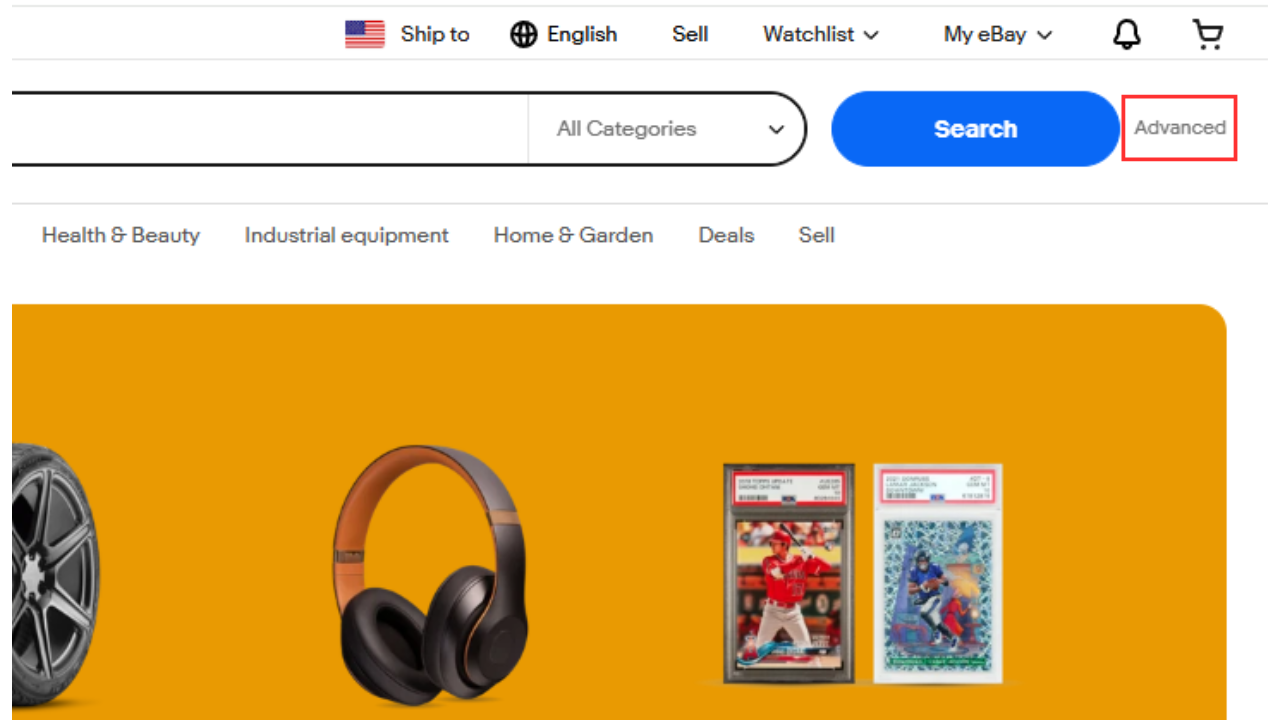
Advanced searchとは、eBayに標準で備わっている無料のリサーチ機能です。
通常のキーワード検索にプラスして、価格帯、商品の状態、出品者の地域など、複数の条件を細かく設定して商品を絞り込めます。
- 価格帯:希望の予算範囲で検索できる
- 商品の状態:新品や中古などから選択できる
- 出品者の地域:特定の国や地域のセラーに限定できる
- 販売履歴:過去に落札された商品を調べられる
例えば、日本のセラーが販売した「1万円以上の中古ゲームソフト」などの条件で、過去の取引履歴を調べられます。
セラーは市場の相場を把握できるので、適切な価格設定を行えるようになります。
また、よくAdvanced searchと比較されるリサーチ方法として、「Product research」があります。
「Product research」の利用方法や活用するメリットなどについては、以下の記事で詳しく解説していたので、併せてお読みください。
Advanced searchで検索できる項目
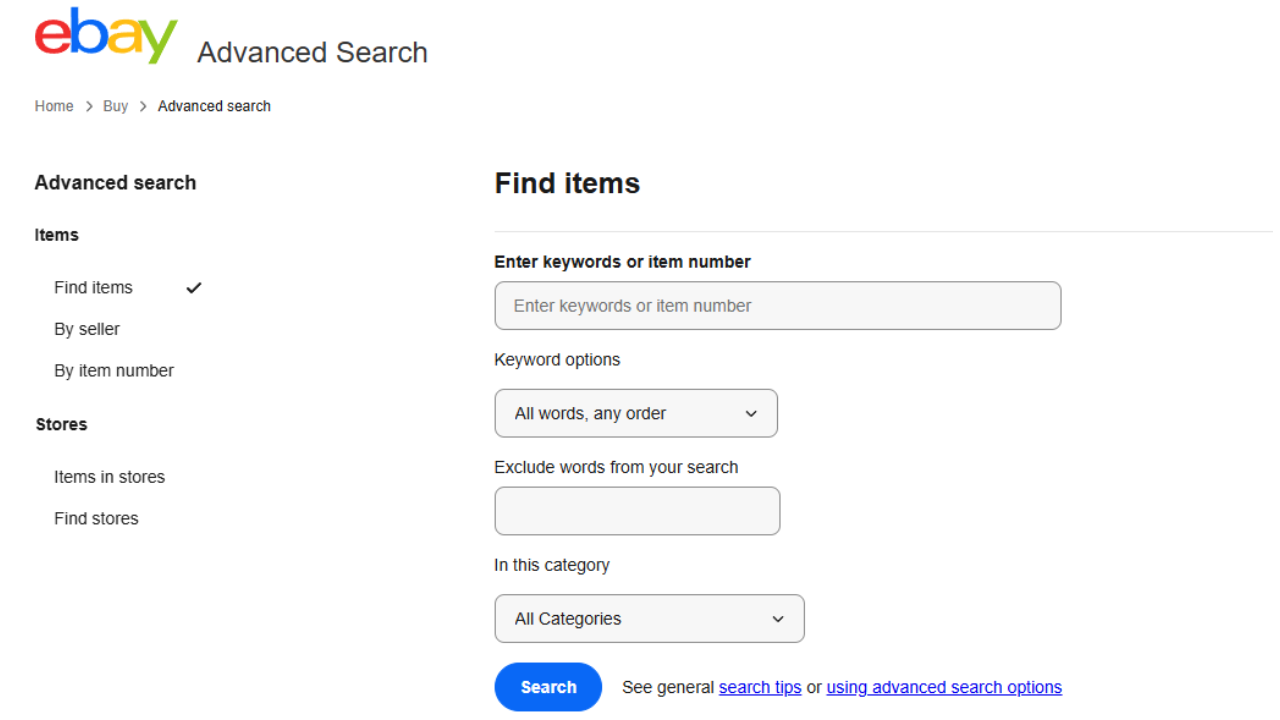
Advanced searchで検索できる項目は、キーワード以外にも多数あります。
価格や商品の状態、出品者の地域などの条件を組み合わせることで、検索結果をより細かく絞り込めます。
主な検索項目は、以下のとおりです。
| 項目 | 内容 |
|---|---|
| キーワード | 商品名、アイテムナンバー、除外ワードを指定する |
| 販売履歴 (Sold listings) | 過去に売れた商品のみを検索対象にする |
| 価格 (Price) | 価格の上限と下限を設定して絞り込む |
| 出品形式 (Buying Format) | オークション形式か即決価格かを選択する |
| 商品の状態 (Condition) | 新品・中古など商品の状態を選択する |
| 出品者の地域 (Location) | 日本のセラーなど、特定の国に限定する |
「日本から出品された」「5,000円から10,000円の範囲で」「中古品」のように、具体的な条件を設定できます。
検索項目を使いこなすことで、セラーは売れ筋商品の傾向が分かるようになるでしょう。
Advanced searchの利用方法

Advanced searchの利用は、eBayのトップページから始められます。
今回は、既に売れている商品を検索する場合を想定しています。
利用方法は、以下のとおりです。
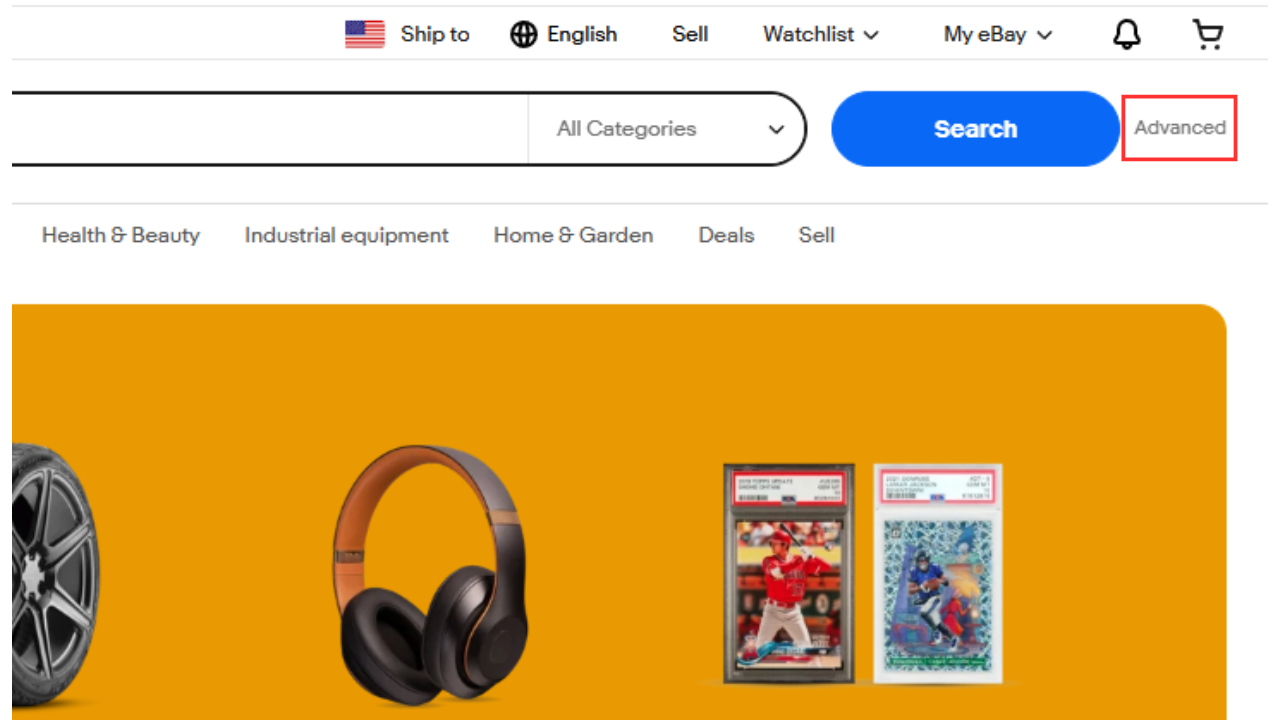
eBayトップページの右上にある「Advanced」をクリックする。
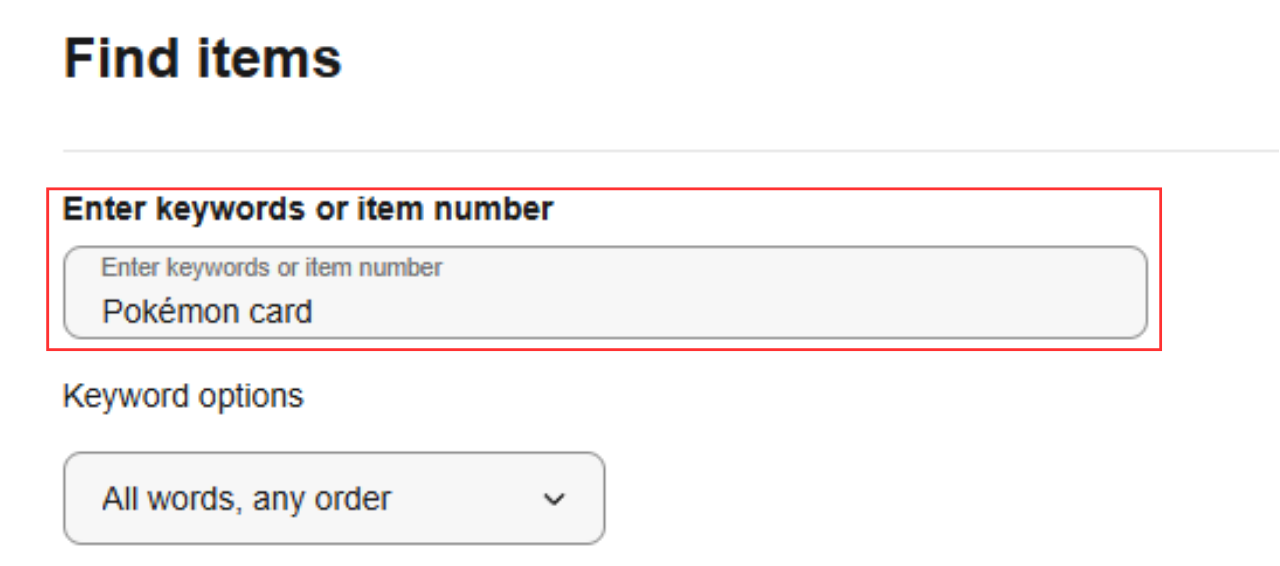
Enter keywords or item numberも検索したキーワードを入力する。
今回は、「Pokémon card」と入力します。
既に売れた商品を確認する場合は、「Sold listing」にチェックを入れる。

「Sold listing」にチェックを入れると、「Completed items」にも自動でチェックが入ります。
検索したい商品の価格帯を絞り込みたい場合は、「下限値」と「上限値」を入力します。

今回は、5,000~10,000円の商品を検索します。
「Buy It Now(即決購入)」にチェックを入れる。
オークション価格を調べたい場合は、「Auction」にチェックを入れてください。

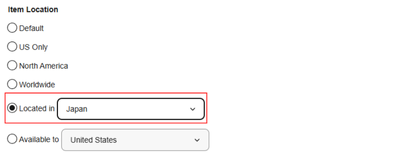
検索対象国を「United states」から「Japan」へ切り替える。
日本から出品されている商品を検索したい場合の設定です。
検索条件を入力し終えたら、「Search」をクリックします。

以上で、Advanced searchの検索項目の入力は終了です。
検索結果は、以下のように表示されます。
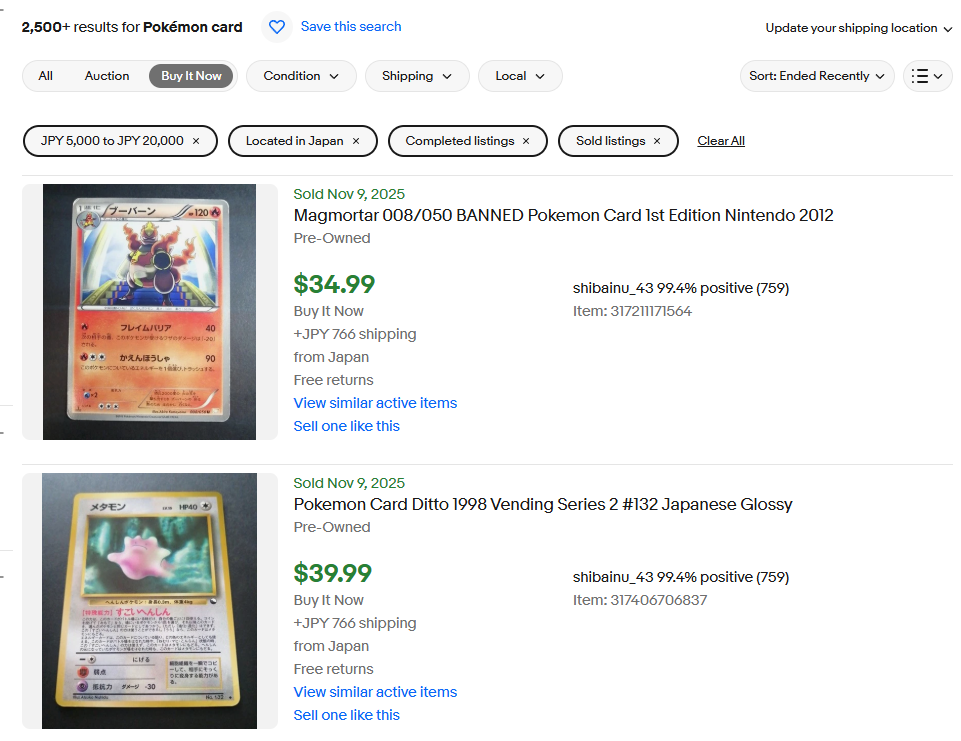
もっと細かく項目を設定できますが、今回ご紹介した検索方法が一般的です。
さらに検索したいという方は、以下の記事で詳しく解説しているので、併せてご覧ください。
まとめ|eBay Advanced searchを使いこなし、リサーチ精度を高めよう!

この記事では、eBayの便利な機能「Advanced search」について解説しました。
まとめ
- Advanced searchは、価格・地域・販売履歴など詳細な条件で商品を絞り込める無料の検索機能
- 過去に売れた商品(Sold listings)を調べることで、市場の相場や売れ筋商品の傾向を把握できる
- eBayトップページから簡単な手順で利用できる
Advanced searchを使いこなせば、バイヤーは欲しいと思っている商品を簡単に見つけられます。
皆さんもAdvanced searchを活用して、eBayの売上を伸ばしていきましょう。
当ブログでは、eBayに関する他の有益な情報も発信していますので、興味のある方は他の記事もご覧ください。