eBay輸出で成果を出すには、すでに成功しているセラーをお手本にするのが一番です。
しかし、ただ闇雲に探しても、参考になる優良なセラーはなかなか見つかりません。
この記事では、eBayでライバルセラーを効率的に見つけ、自分の売上につなげるための分析手法を解説します。
この記事でわかること

「リサーチの時間を短縮したい!」「もっと効率的に稼ぎたい」とお考えの方は、ぜひ最後までご覧ください。
なお、リサーチが「面倒くさい」という方は、以下の記事も参考になると思います。
Contents
ライバルセラーのストアから学ぶメリット4選
eBayで安定して収益を上げるには、すでに結果を出しているセラーを分析する方が早いです。
独学で試行錯誤するよりも、実績のある店舗から学ぶほうが効率的に売り上げアップを目指せます。
この章では、ライバルセラーのストアから得られるメリットを4つご紹介します。
「まったく売れない」とeBayを諦めるよりも、ライバルセラーから学びましょう。
①eBayで売れるものが分かる
売れているセラーの商品リストは、需要のある商品の宝庫といえます。
自分でゼロからキーワード検索をして探す必要はなく、彼らが販売した履歴を確認すれば、実際に購入されている商品が分かるからです。
私がライバルセラーのストアで注目しているポイントは、以下のとおりです。
注目しているポイント
- 過去30日以内に販売実績がある商品
- 繰り返し購入されている回転率の高いアイテム
- 日本限定で海外需要が高いカテゴリー
上記の条件に合致した商品を、自分のストアのラインナップに取り入れています。
売れている実績のある商品を参考にすれば、無駄な出品作業を減らし、成果が出るまでの時間を短縮できるでしょう。
②自分のストアの改善ポイントを学べる
自分のストアが伸び悩む原因は、比較対象がないと気づきにくいです。
そこで、売れているセラーと自分のストアを比べることで、修正すべき箇所が見えてきます。
比較ポイントを整理してみたので、ご覧ください。
| 比較項目 | 売れているライバルセラー | 改善が必要なセラー |
|---|---|---|
| 商品写真 | ・自然光で明るく商品が鮮明に見える ・傷や変色なども正直に掲載している ・写真の枚数が多い | ・暗くて商品が見えづらい ・写真が少ない |
| 商品タイトル | ・検索されやすい単語が複数取り入れられている ・検索されやすい単語を冒頭に持ってきている | ・商品名のみで簡素 |
| ストアデザイン | ・専門店のような統一感がある | ・デフォルト設定のままで特徴がない |
| カテゴリー分け | ・商品が種類別に整理され探しやすい | ・分類されておらず商品が混在している |
特にストアトップページのデザインやカテゴリー分けは、専門性をアピールするために有効です。
まずは1つずつ修正を加えて、魅力的なストア作りを目指してください。
なお、私のストアページのデザインは、以下のとおりです。
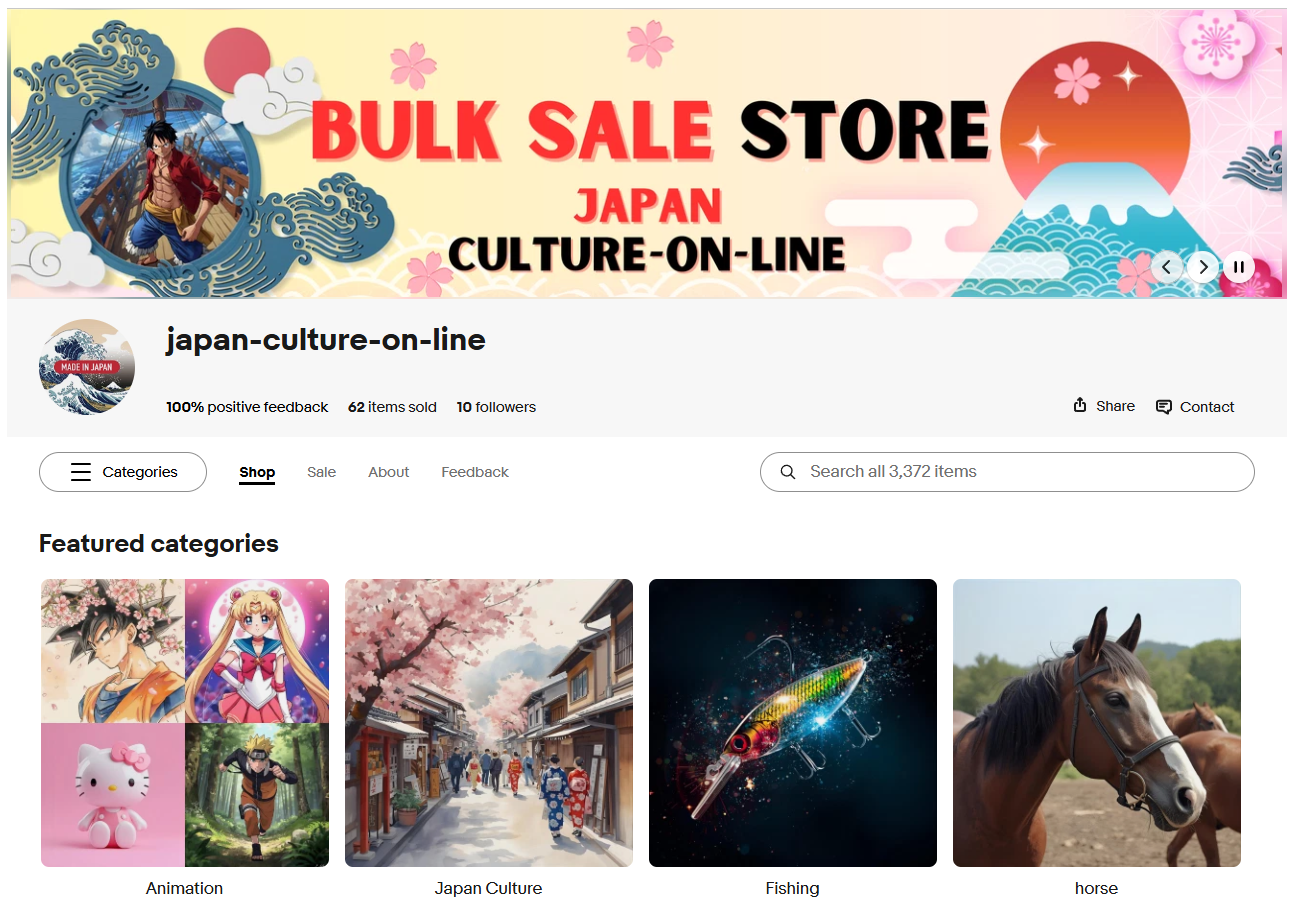
デフォルト設定に比べると、だいぶ見やすくなったのではないでしょうか。
ストアページのデザインの作り方については、以下のブログを参考にしています。
③ライバルと差別化しやすくなる
ライバルと同じ商品を売るだけでは、価格競争に巻き込まれる恐れがあります。
どんな業界でも同じですが、同じ商品を販売しても、先駆者ほど強いとされているからです。
そこで重要になる考え方が、ライバルセラーのストアと自分のストアを比較し、新たな顧客のニーズや独自の売り方を模索することです。
ライバルセラーと差別化を図るポイントをまとめました。
差別化を図るポイント
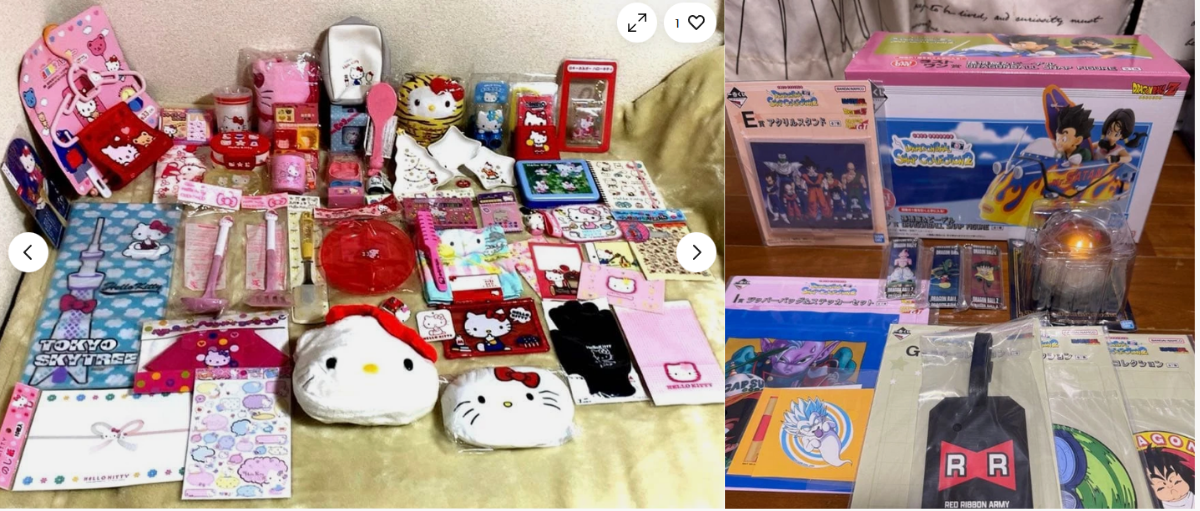


相手が手間だと感じて実践していない部分こそ、自分のストアを成長させるチャンスです。
少しの工夫を加えるだけでバイヤーに選ばれやすくなるので、独自の価値を提供し、利益率を高める工夫をしましょう。
④リサーチの手間が減る
優秀なセラーをリスト化しておけば、彼らが新しく出品した商品をチェックするだけで、トレンドを把握可能です。
結果的に、リサーチする手間や時間が減るため、空いた時間を有効利用できます。
空いた時間を利用して、以下のような作業を実践しました。
効率化で生まれた時間の活用例
- 既存出品の画像加工や説明文の修正
- 顧客からの問い合わせに対する迅速な返信
- 丁寧な梱包とメッセージカードの作成
特に、顧客からの問い合わせ対応に割ける時間が増えたことが、自分にとって売上アップにつながりました。
私の場合、AIマーケティングツール「Bee」を活用して、顧客対応や出品している商品の分析に力を入れています。
例えば、以下の機能がおすすめできるポイントです。
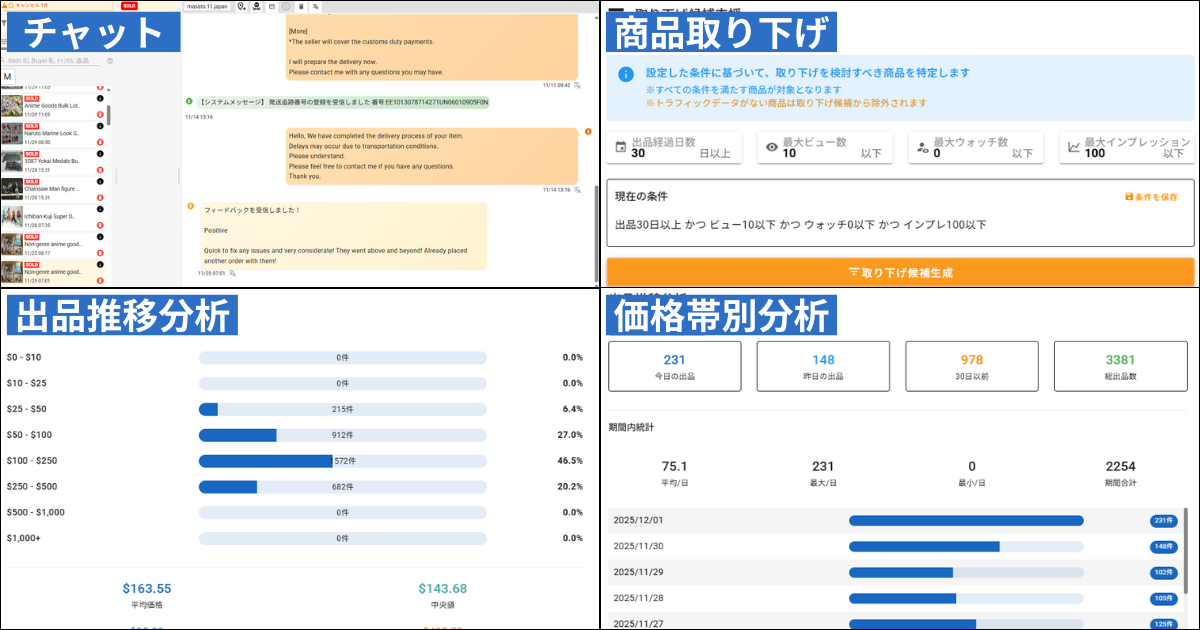
- チャット機能
- バイヤーとのやりとりを一つの画面で完結できる
- 日本語を入力するだけで、英語に翻訳してくれる
- あまり取引をしたくないバイヤーを、ブラックリストに登録できる
- 商品取り下げ機能
- viewやwatchがついていない出品中の商品を教えてくれる
- CSVに落とし込んで、eBay上でアップロードすれば出品を取りやめられる
- 出品推移分析、価格帯別分析
- どの価格帯の商品を出品しているのかが分かる
- どの価格帯の商品が売れているかが分かる
顧客対応がスムーズになり、商品分析もできる便利なツールです。
AIマーケティングツール「Bee」は、無料でほぼすべての機能を利用できます。
半年ほど利用していますが有料機能の押し売りもないのに、あまりにも便利なので興味のある方は、以下のサイトよりご確認ください。
eBayでライバルセラーを見つける手順
ライバルセラーを見つけるには、eBayの検索機能を使って「実際に売れた商品」から逆引きする方法が確実です。
この章では、初心者でも迷わずに実践できるリサーチ手順を4つのステップで解説します。
- 実際に売れた商品を検索する
- 検索した商品のセラーページに飛ぶ
- ライバルのストアの「Sold一覧」を見る
- 売れている商品を参考に出品してみる
順番に進めて、有力なセラーをリストアップしてください。
ステップ①実際に売れた商品を検索する
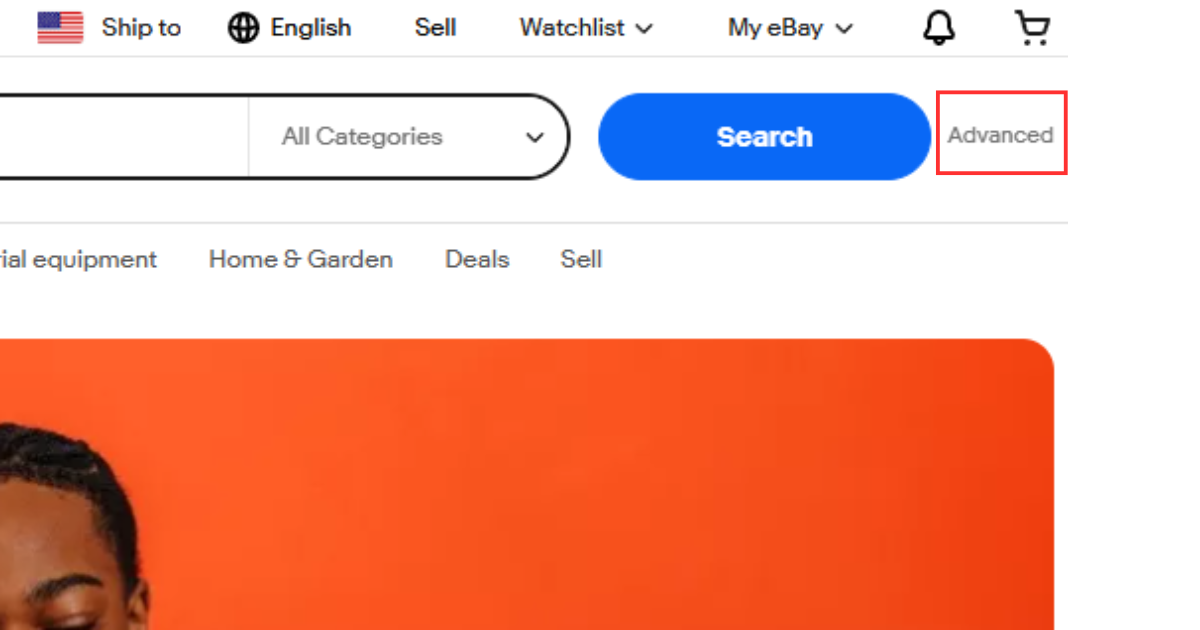
まずは、eBayの検索機能「Advanced Search」を活用して、日本から出品されて実際に売れた商品を検索します。
検索条件を絞り込むと、参考にすべき商品が見つかります。
以下の手順で 検索してみましょう。
必ず英語でキーワードを入力してください.
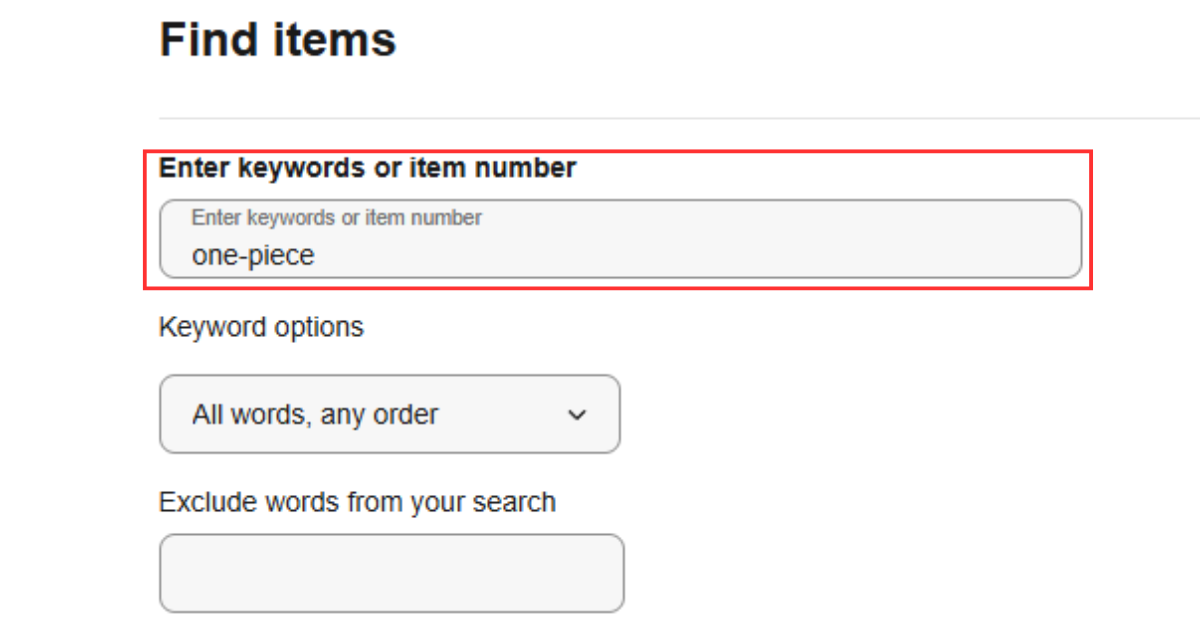
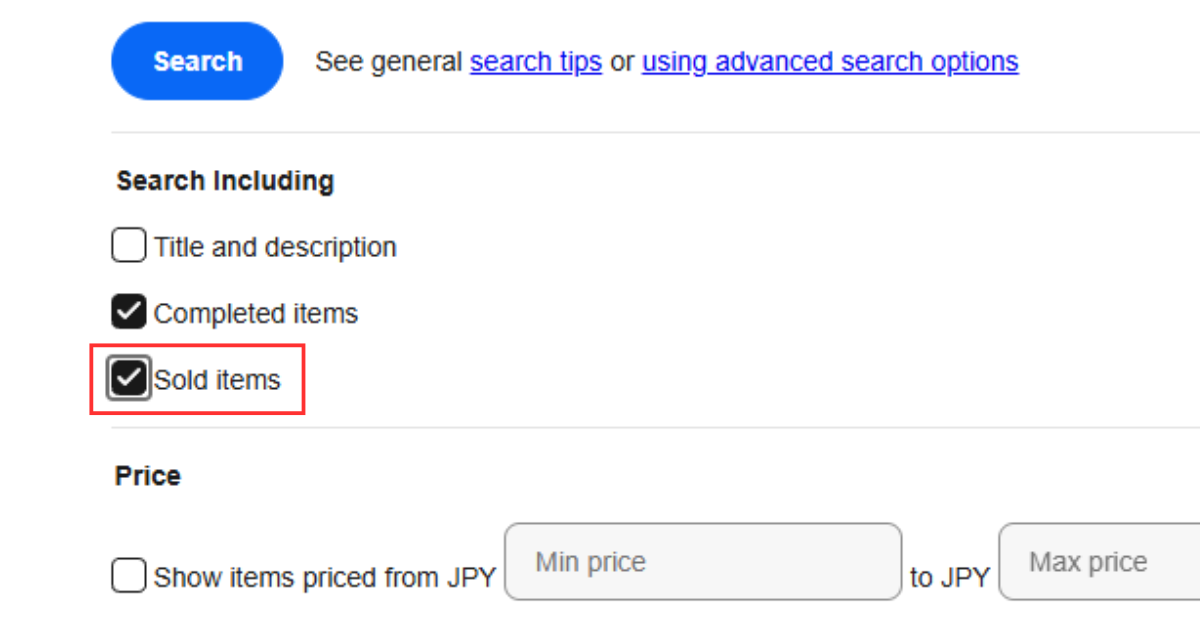
「Sold items」を選択することで、売れた商品だけに絞り込みます。
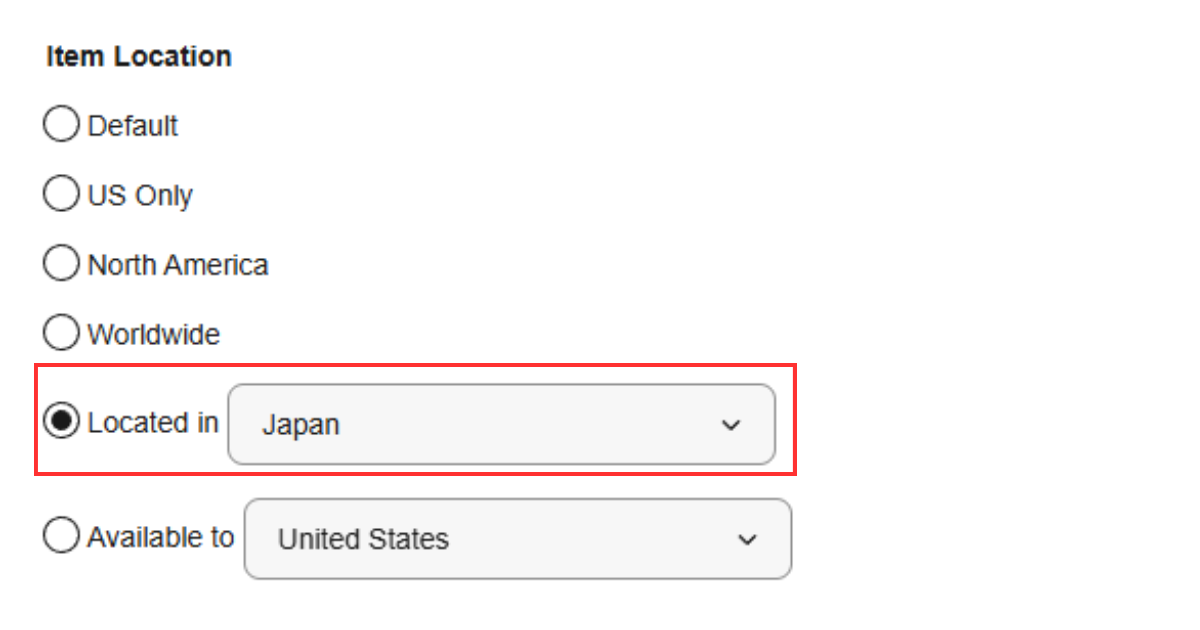
「Japan」に変更して、日本人セラーが出品している商品に絞り込みます。
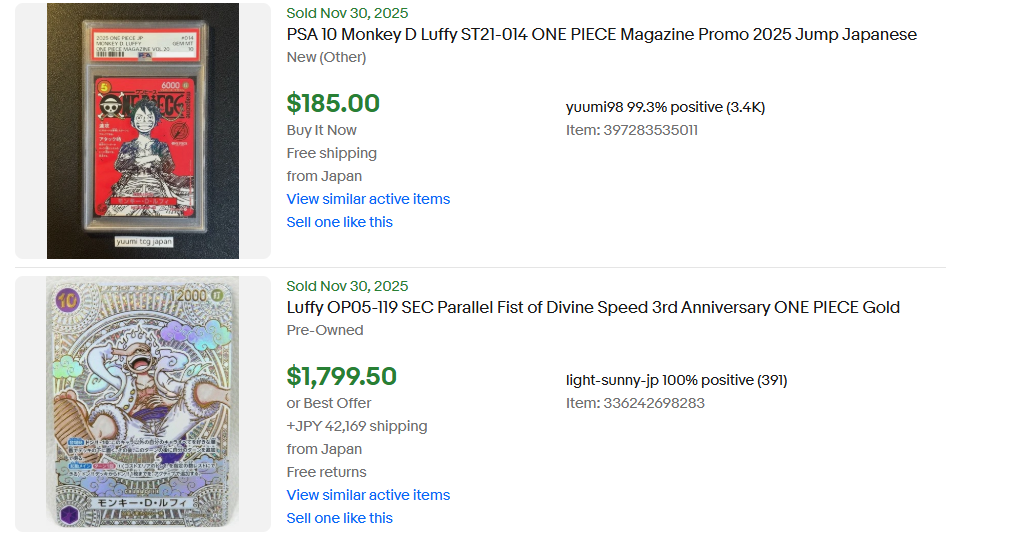
設定した項目で検索ボタンを押すと、日本在住のセラーが直近で販売した商品だけが表示されます。
まずは自分の興味があるカテゴリーで検索して、どのようなアイテムが取引されているかを確認してみましょう。
市場の動きを把握するには、実際の販売データを見るのが一番です。
ステップ②検索した商品のセラーページに飛ぶ
検索結果が表示されたら、次は出品者の詳細情報を確認します。
商品タイトルの下や詳細ページにある「Seller information(セラー情報)」をクリックして、セラーのストアページへ移動します。
検索一覧から任意の商品をクリックする
一覧から商品名か商品画像をクリックする。
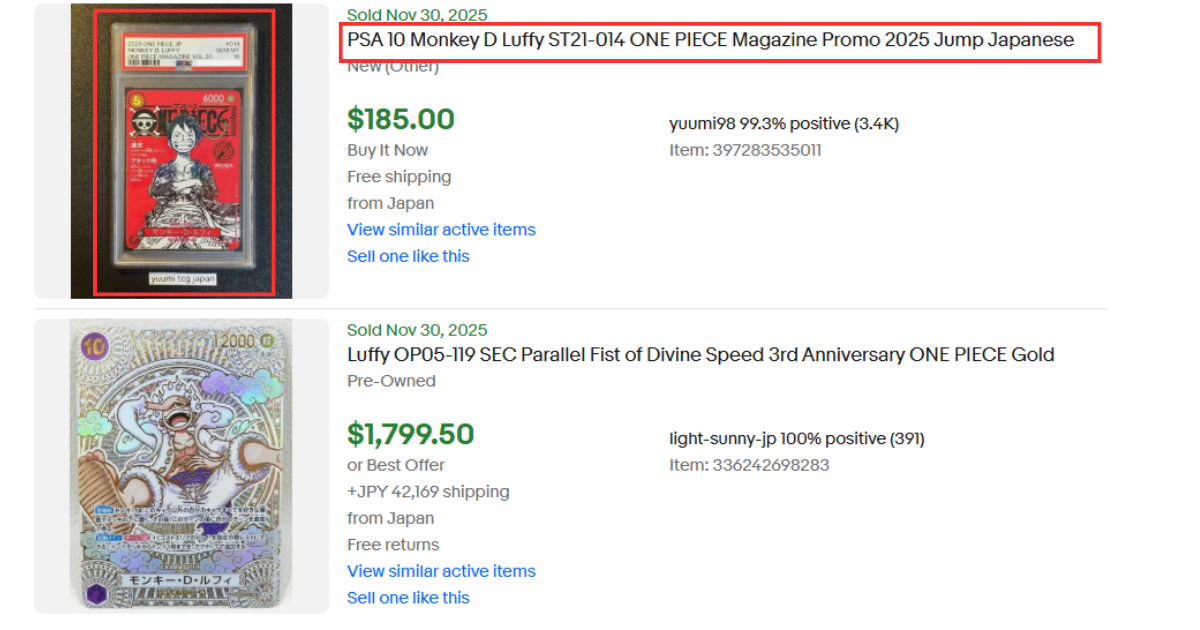
セラー名をクリックして、ストアページへ移動する。

評価数(ポジティブフィードバック)・販売数(Item sold)・フォロワー数(followers)を確認する。
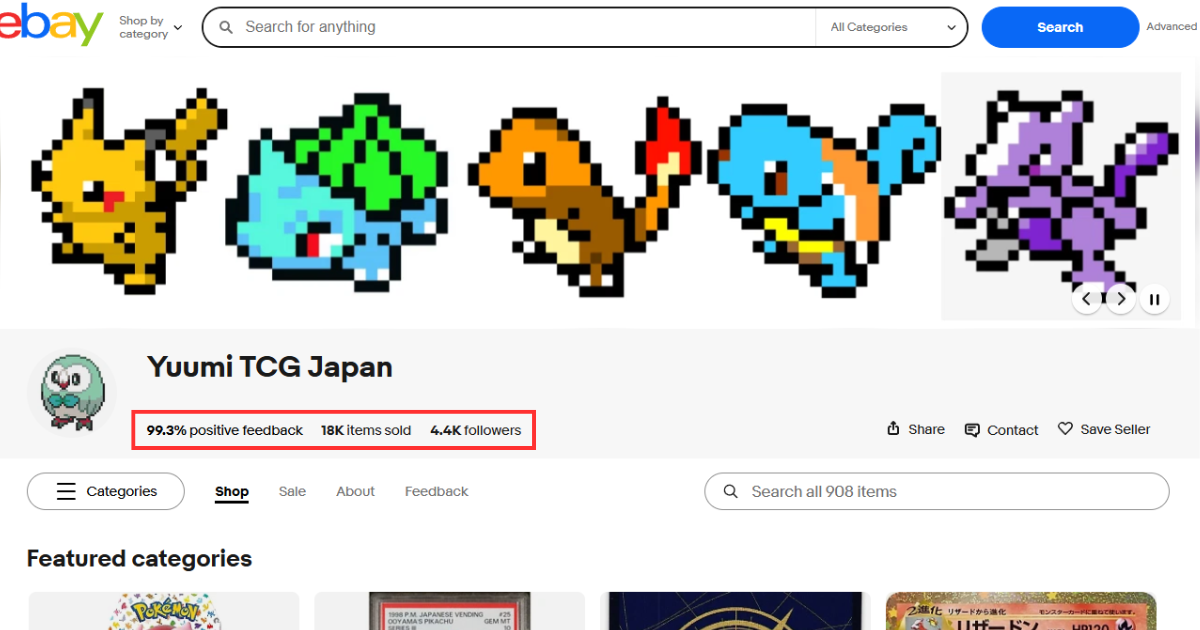
評価を確認する際のポイントは、以下のとおりです。
評価を確認する際のポイント
- 評価数の少なぎるセラーは参考にしない(例えば、評価数100以下)
- 評価数の多すぎるセラーは参考にしない(例えば、評価数1000以上)
- 自分よりも少し先を行くセラーを参考にする
自分と近い規模のセラーのほうが、真似できる工夫が多く見つかります。
ステップ③ライバルのストアの「Sold一覧」を見る
ライバルのストアページに移動したら、過去にどのような商品が売れたのかを分析します。
現在出品中の商品(Active)だけでなく、実際に売れた商品(Sold)を見ることは重要です。
「Sold一覧」を見るには、以下の手順で行います。
ストアページの最下部まで画面をスクロールして、「See All」をクリックする。
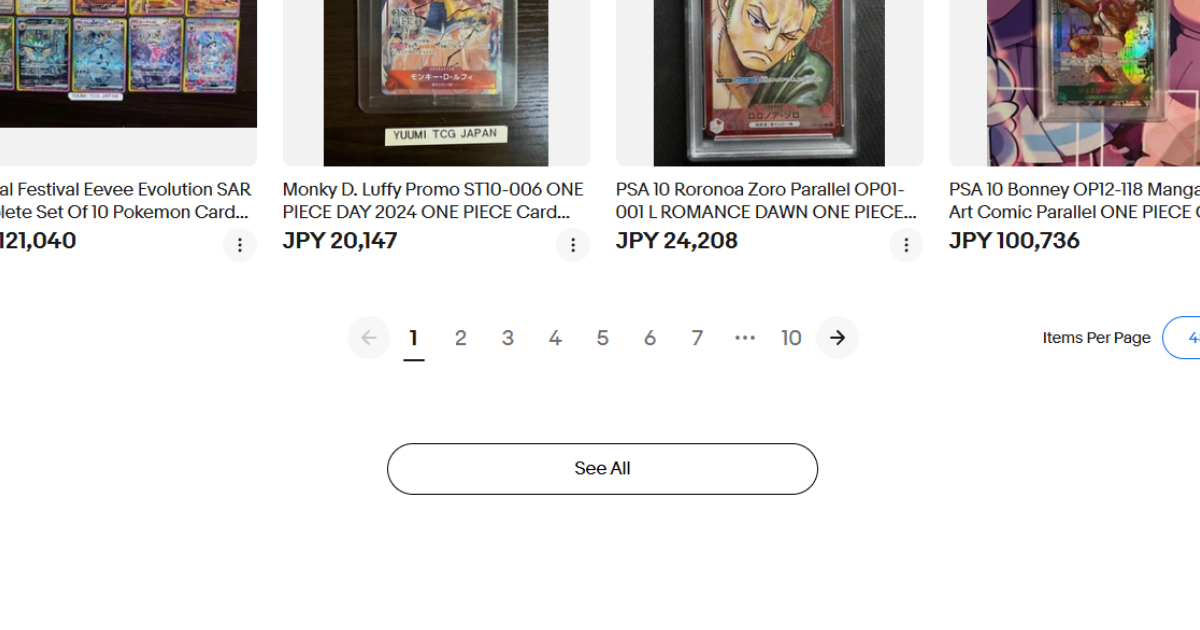
「Sold Items」を選択すれば、過去に売れた商品だけが表示されます。
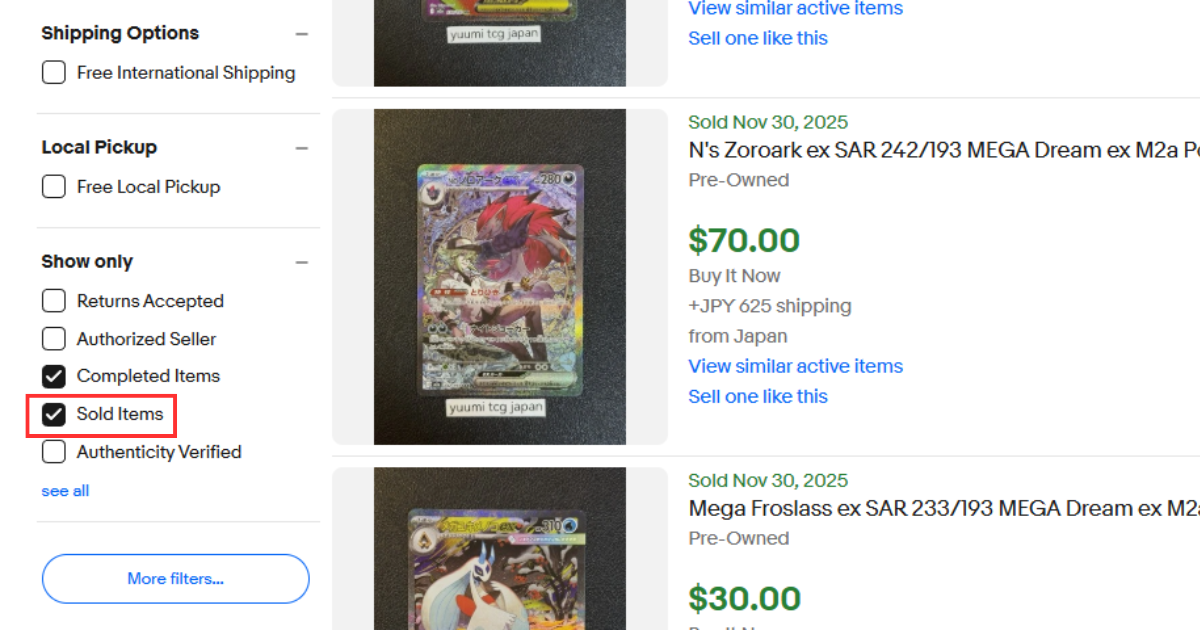
売れた商品を見る際は、以下のポイントに注意してみてみましょう。
売れた商品を見る際のポイント
- 販売頻度:過去に何個売れているか
- 価格設定:相場より高いか安いか
- 画像:何枚掲載されているか、どのように撮影しているのか
- タイトル:検索されそうな単語が入っているか
数字だけでなく、セラーが意図している工夫まで想像して分析してください。
優れた点を自分のストアに反映させれば、成約率は高まります。
ステップ④売れている商品を参考に出品してみる
分析で得た情報を基に、実際に自分のストアで出品作業を進めます。
売れている商品と同じものを仕入れて出品する方法は確実ですが、完全なコピー(丸パクリ)は絶対に避けてください。
写真や文章を無断で使用すると、著作権侵害で通報されたり、アカウントが停止されたりする危険があります。
あくまで参考程度にとどめ、以下のような工夫を加えてオリジナリティを出します。
売れた商品を見る際のポイント
- タイトルの単語の順番を入れ替える
- 写真は自分で撮影し、明るさや角度を調整する
- 商品説明に独自の補足情報を追加する
なお、ライバルセラーの商品をコピーして出品ページを作る「Sell Similar」という機能も用意されています。
「Sell Similar(セル シミラー)」を活用して出品ページを作成する方法は、以下のとおりです。
真似したい商品ページのタイトルをコピーする。
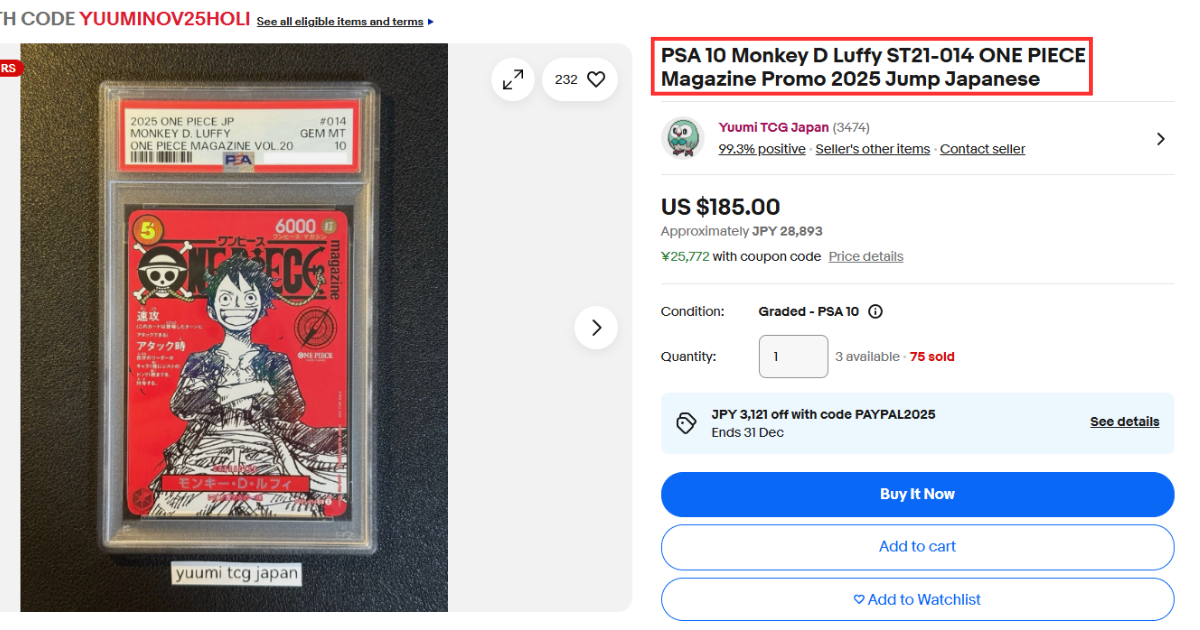
Seller HubのResearchタブから、「Product Research」を選択する。
検索欄にコピーしたタイトルを入力、リサーチボタンをクリックしてください。

検索結果のEditタブの「Sell Similar」をクリックする。
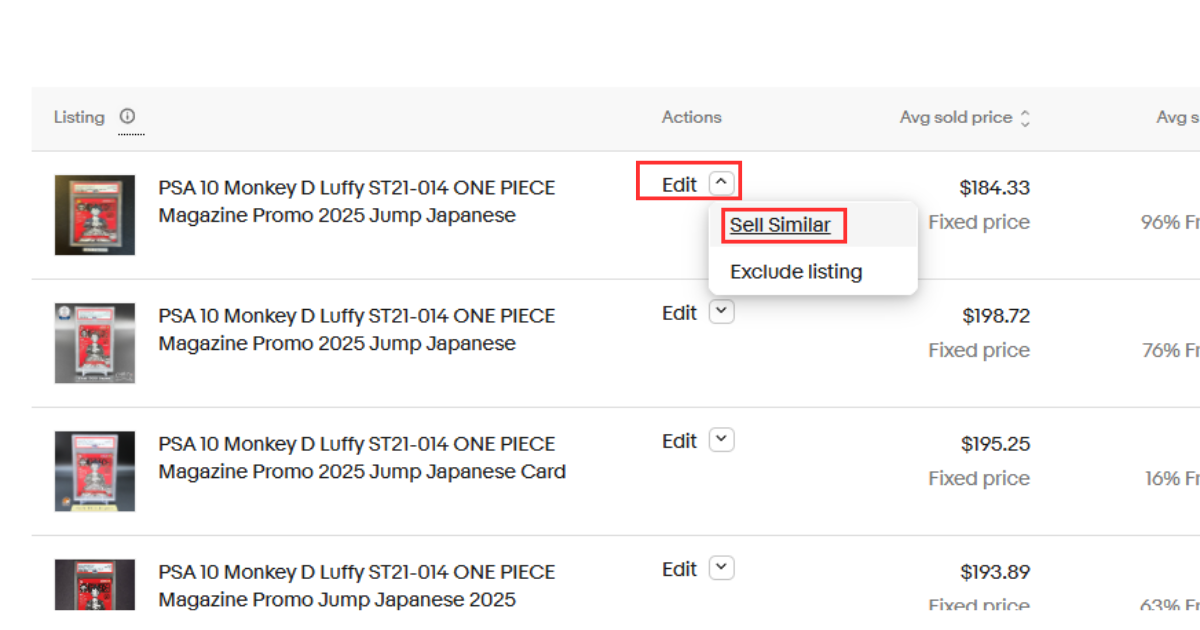
「Sell Similar」をクリックすると、以下のように出品ページの作成画面に切り替わります。
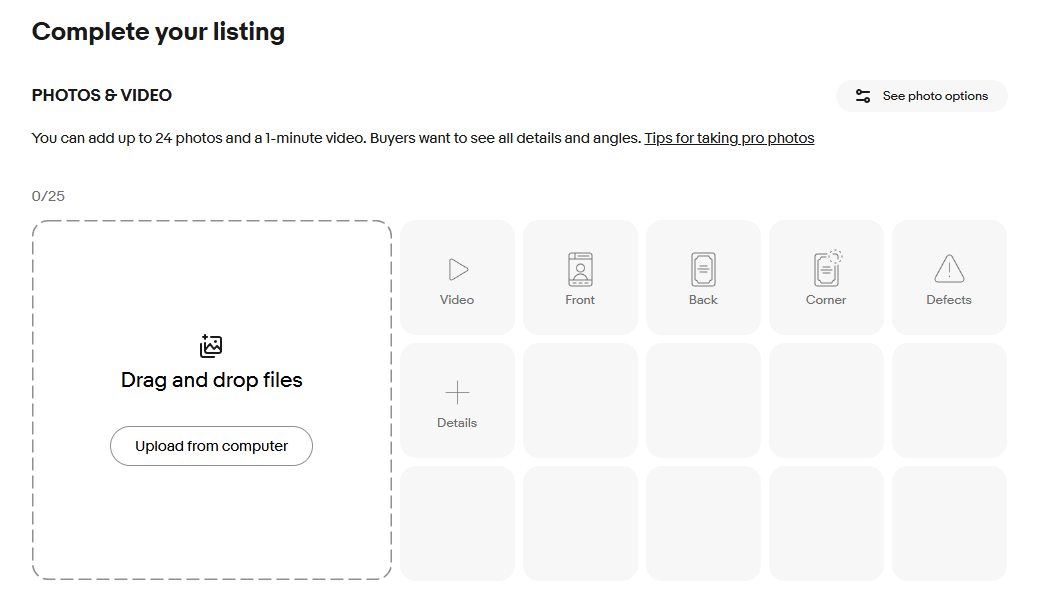
「Sell Similar」では、商品画像やDescription(商品説明)はコピーできない仕様になっているため、自分で作成しましょう。
なお、「Sell Similar」を利用した出品ページの作成方法は、以下の記事で詳しく解説されていました。

まとめ|ライバルセラーを分析して売上アップを目指そう!

この記事では、eBayでのライバルセラーリサーチのメリットや、実践手順について解説しました。
まとめ
- ライバル分析で「売れる商品」や「ストアの改善点」が分かる
- Advanced Searchを活用して、自分と近い規模の日本人セラーを探す
- 売れた実績(Sold)を参考にしつつ、オリジナル要素を加えて出品する
ライバルセラーの良い部分を積極的に取り入れて、自分のストアを成長させましょう。
最初は難しく感じるかもしれませんが、手順通りに進めれば必ず有力なセラーが見つかります。
当ブログでは、eBayに関する他の有益な情報も発信していますので、興味のある方は以下の記事もご覧ください。