eBayを始めたばかりの方は、自分のストアを見て「物足りない」と感じていませんか?
売り上げを伸ばしていくためには、ストアの見た目も重要になります。
この記事でわかること

「設定が難しそう…」と諦めるのはもったいないです!手順を確認して、選ばれるストアを目指しましょう。
なお、売れる商品が分からないという方は、以下の記事を参考にしてください。

Contents
eBayのストア設定とは?

ストア設定とは、自分のストアをより魅力ある見た目にしたり、バイヤーにとって使いやすいようにしたりする機能です。
通常の出品ページとは異なり、独自のデザインやロゴを掲げたウェブサイトのような店舗画面を表示できます。
ちなみに、私のストア画面をご覧ください。
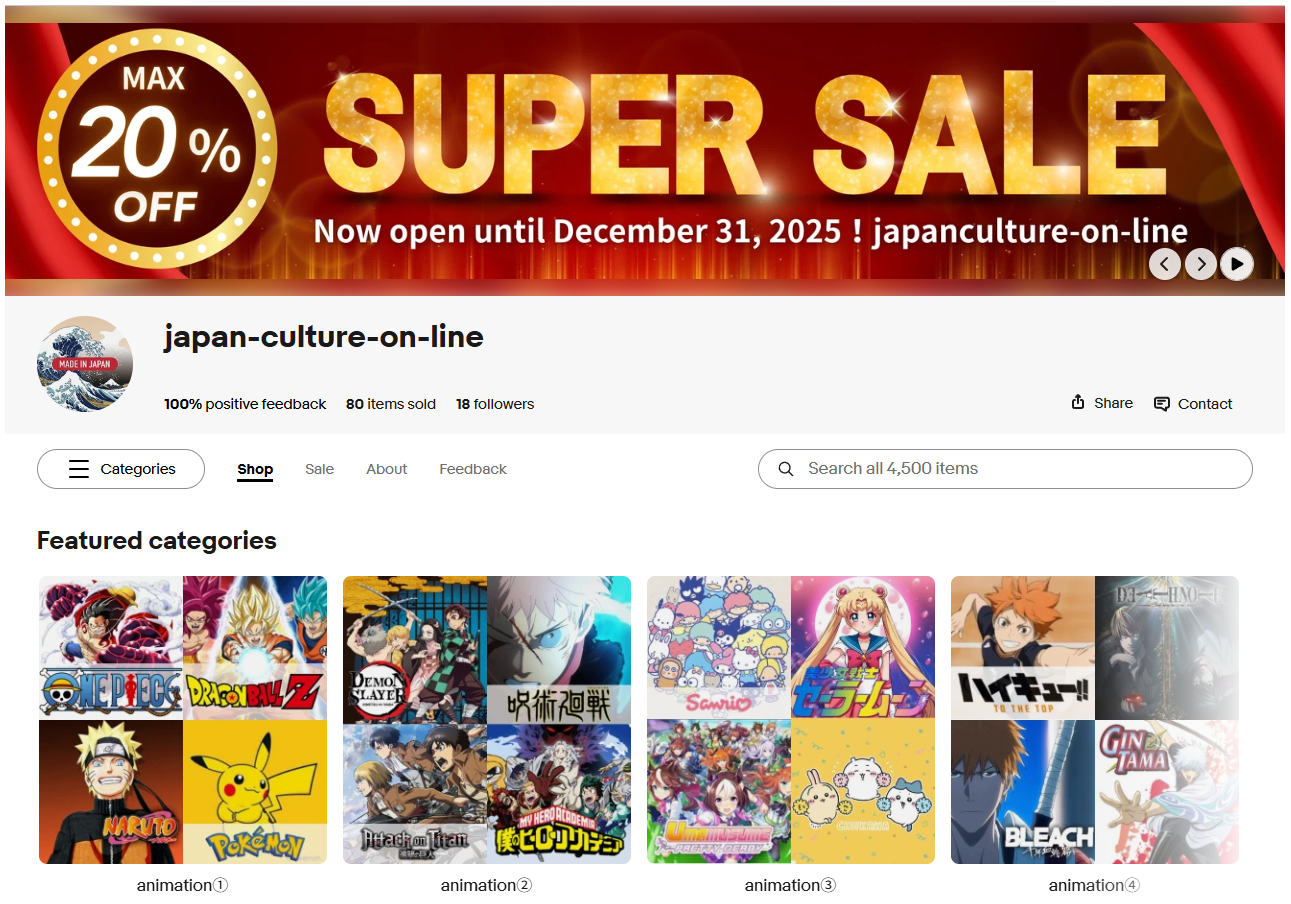
ストア設定をしていないと、商品しか掲載されていないので味気なく見えてしまいます。
バイヤーは信頼できるショップから購入したいと思っているので、見た目は重要なポイントです。
ストア設定が重要な理由

eBayのストア設定は、見栄えを整えるだけではなく、収益性や作業効率に直接的な影響を与えます。
そのため、事前にストア設定が重要になる理由を把握しておくことは重要です。
2つのポイントを意識してストア設定をを進めることで、安定した収益へとつながります。
ストア機能を活用して、販売力を強化するメリットを見ていきましょう。
①購入率(CVR)が上がる
購入率(CVR)が上がる理由は、バイヤーからの信頼感が高まるためです。
商品ページからストアに移動したとき、整ったデザインやロゴが表示されると、プロフェッショナルな印象を与えます。
ストア設定の有無で、バイヤーからの印象は以下のように変わります。
■ストア未設定の状態:個人取引に対して不安を感じる場合がある

■ストア設定済みの状態:専門店としての安心感と信頼を得る
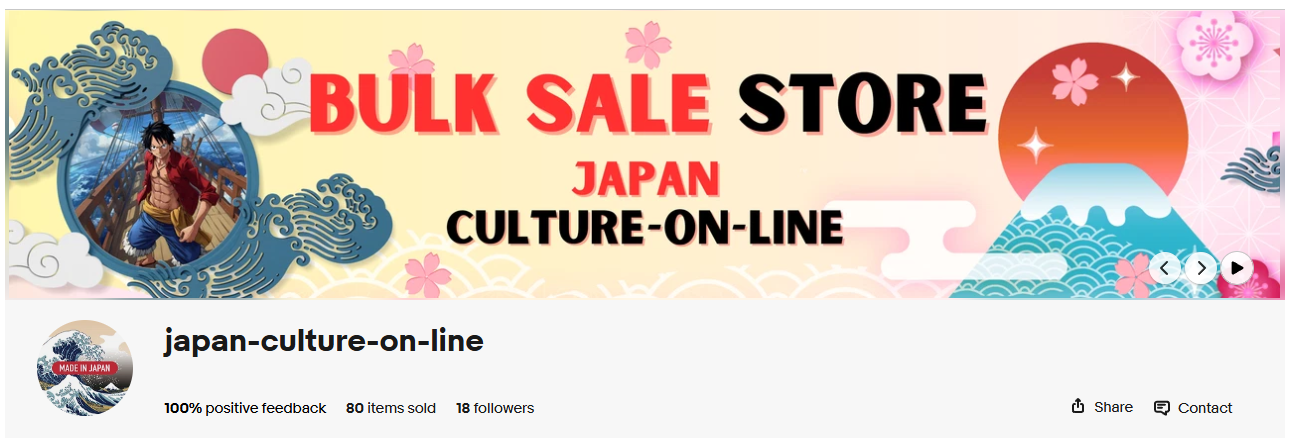
ストア未設定だと簡素に見えてしまうので、「大丈夫かなぁ」と思っちゃいますよね。
ストアデザインやロゴが設定されていない店舗は無機質な印象を与える一方で、個性を出したストアは競合他社との差別化につながります。
清潔感のあるストアページで、バイヤーが安心して注文できる環境を作りましょう。
②検索・回遊で有利になる
検索・回遊で有利になる仕組みが、eBayストアには備わっています。
セラー独自のカテゴリーを設定すると、バイヤーが目的の商品に辿り着くまでの手間を短縮できます。
検索・回遊で有利になる理由は、以下のとおりです。
■ストアカテゴリー:関連商品をまとめて表示し複数購入を促せる
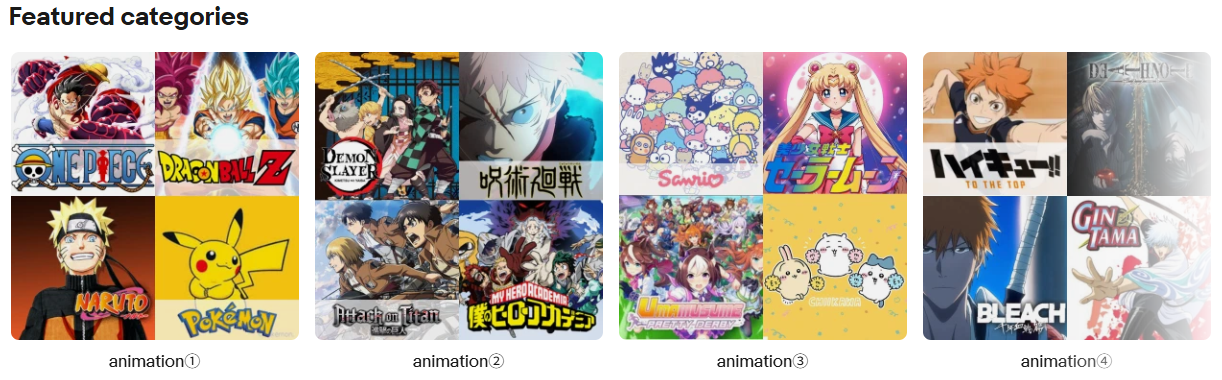
欲しい商品がどこにあるか分からないと、ストアからバイヤーが離脱する原因にもなってしまいます。
整理された棚のようなカテゴリ構成を作成して、ついで買いが発生する仕組みを導入しましょう。
ストア設定でおすすめの機能3選

ストア設定を行う場合は、視覚的な信頼感と利便性を高めるための機能に絞って設定を進めましょう。
以下の3つの機能を優先的に活用することで、バイヤーにとって魅力的なっストアへとブラッシュアップできます。
3つの機能を順番に整えるだけで、店舗のプロフェッショナルな雰囲気がアップします。
①ストアデザイン
ストアデザインを設定すると、ショップ全体の雰囲気を一瞬で伝えられます。
特に店舗の看板になるビルボード画像は必ず設置しましょう。

ストアデザイン(ビルボード画像)の設定方法は、以下のとおりです。
無料の画像作成ソフトでストアデザイン(ビルボード画像)を作成する。
私の場合、ストアデザイン(ビルボード画像)は、Canvaで作成しました。
■ビルボード画像を作成する際のポイント
- 文字・ロゴは中央に配置する(スマホ表示での見切れ防止)
- ストア名は太字・高コントラストで目立たせる(視認性最優先)
- 情報を詰め込みすぎずシンプルにする(一目で伝わる)
- 背景と文字色のコントラストを必ず確保する(読めないバナーを防ぐ)
- 画像サイズは1,280×290(容量は12MB以内)推奨
Canvaで作成する場合は、以下のブログ記事が参考になるので、併せてご覧ください。

Canvaは無料で誰でも簡単に作成できるので、ぜひご活用ください。
Seller Hub画面のStoreタブにあるEdit storeをクリックする。

画面中央のUpload billboard image→Upload imageを選択し、作成した画像を添付する。

必要があればサイズや色目の調整を行い、Saveをクリックする。
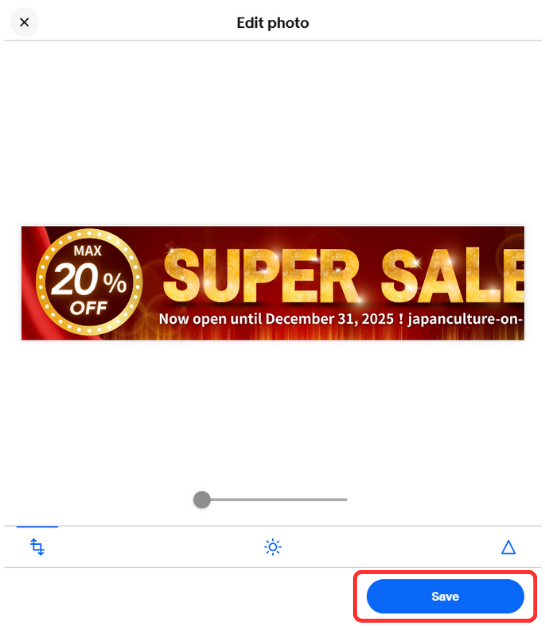
私の場合、特に調整はしませんでした。
設定に問題が無ければ、Publishをクリックし設定完了です。

ビルボード画像には、ストアで扱っている商品を連想させるものが良いです。
②ストアロゴ
ストアロゴを設定することは、自身のブランドを確立するために有効です。
ロゴは検索結果や落札後の通知画面にも表示されるため、バイヤーの記憶に残りやすくなります。

ストア名が日本を連想させるタイトルなので、ロゴも和をイメージしてもらえるように設定しました。
ストアデザインロゴの設定方法は、以下のとおりです。
ビルボード画像と同じように、Canvaでロゴ画像をデザインしました。
■ロゴ画像を作成する際のポイント
- 小さく表示されても判別できるデザインにする
- 色数を絞り、シンプルに仕上げる
- 文字は読みやすいフォントを選ぶ
- ブランドの世界観(ジャンル・雰囲気)を統一する
- 300×300ピクセルの正方形で作成する(サイズは正方形であれば構いません)
ビルボード画像と違い、画像サイズが小さいため、とにかく見やすいロゴにしてください。
+マーク(Add logo)→Upload imageを選択し、作成した画像を添付する。
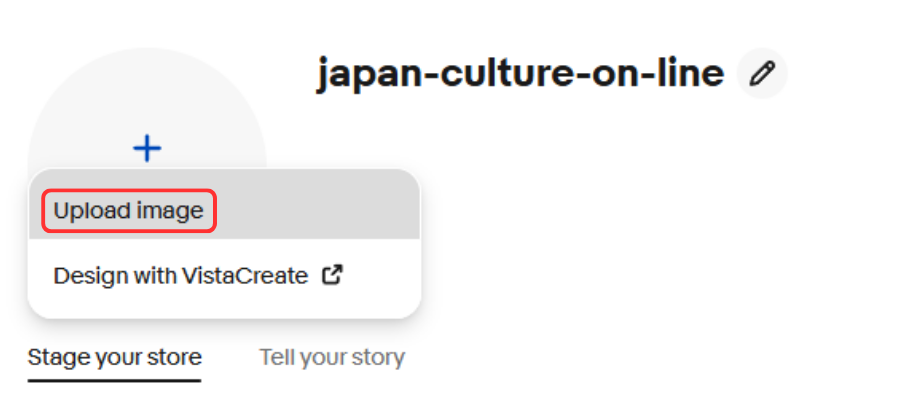
設定に問題が無ければ、Publishをクリックし設定完了です。
ストアのアイコンとして長く愛用できるデザインを検討しましょう。
③ストアカテゴリー
ストアカテゴリーを分類すると、バイヤーが商品を探す際のストレスを軽減できます。
なぜなら、商品をスクロールして探す必要がなく、欲しい商品に最短距離で到達できるからです。
カテゴリーには、eBayカテゴリーとストアカテゴリーの2種類があります。
両者の主な違いは、以下のとおりです。

実際に、ストアカテゴリーを設定した場合の画面は、以下のようになります。
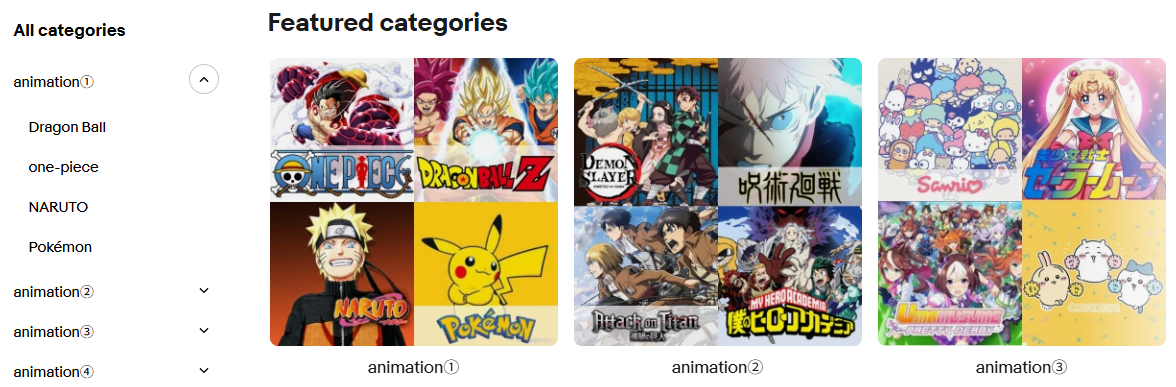
各ストアカテゴリーごとに画像を挿入すると、バイヤーさんの探すストレスをさらに軽減できますね。
なお、ストアカテゴリーの設定については、手順が少し複雑です。
私も参考にさせてもらったサイトの記事が分かりやすいので、ぜひご活用ください。

まとめ|ストアカテゴリーは売上アップの必須条件!

この記事では、eBayのストア設定が重要な理由や設定方法について解説しました。
この記事のまとめ
- ストアデザインやロゴ画像を設置して専門店としての信頼感を高める
- 独自のカテゴリーを作成してバイヤーの利便性を改善する
- 画像作成ソフトを使い情報の見やすさを追求する
設定はちょっと時間がかかりますが、完成すれば集客ツールとして役立ちます。
まずはビルボード画像のアップロードから初めて、徐々にストア設定を充実させていきましょう。
今回も、最後までご覧いただきありがとうございました。
当ブログでは、eBayに関する他の有益な情報も発信していますので、興味のある方は以下の記事もご覧ください。